1. Innledning
Programvaren som tjenesten bygger på er under beskyttelse av lover om opphavsrett og internasjonale konvensjoner, blant annet den norske Åndsverksloven. Uautorisert kopiering, reverse engineering, eller distribusjon av tjenesten/programvaren vil bli rettslig forfulgt.
Eierskap til tjenesten: Tjenesten er utviklet av Insurance Process Management AS som innehar alle immaterielle rettigheter til programmer, tilpasninger og dokumentasjon med mindre annet avtales.
Brukerveiledningen skal gi en introduksjon til bruken av Personportalens administrasjonsprogram, heretter kalt ADMIN 2.0. ADMIN 2.0 er passordbeskyttet.
Hovedbildet (landingssiden) for ADMIN 2.0 ser slik ut:
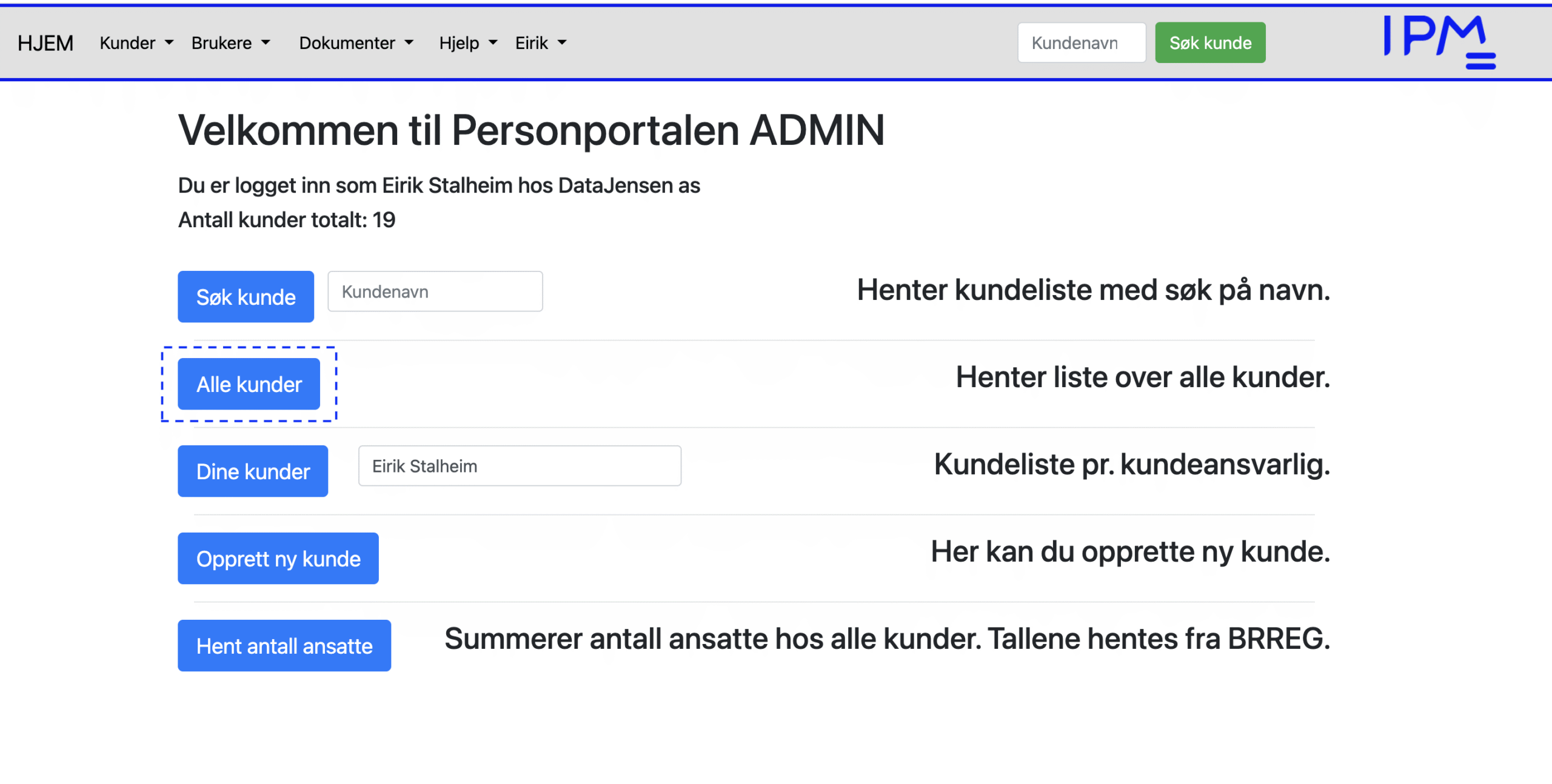
Her har man direkte tilgang på alle funksjoner som har med kunder å gjøre. De samme funksjonene ligger også under menyen «Kunder» øverst i skjermbildet. Menyene «Brukere» og «Dokumenter», samt knappen «Hent antall ansatte» er bare tilgjengelig for admin brukere.
Fra dette skjermbildet kan man søke kunder, lage liste over alle kunder og kundeliste per kundeansvarlig, starte opprettelsen av en ny kunde og summere alle ansatte hos alle kunder som er lagt inn i ADMIN.
Når man klikker på knappen «Alle kunder» får man opp en oversikt over alle kundene.
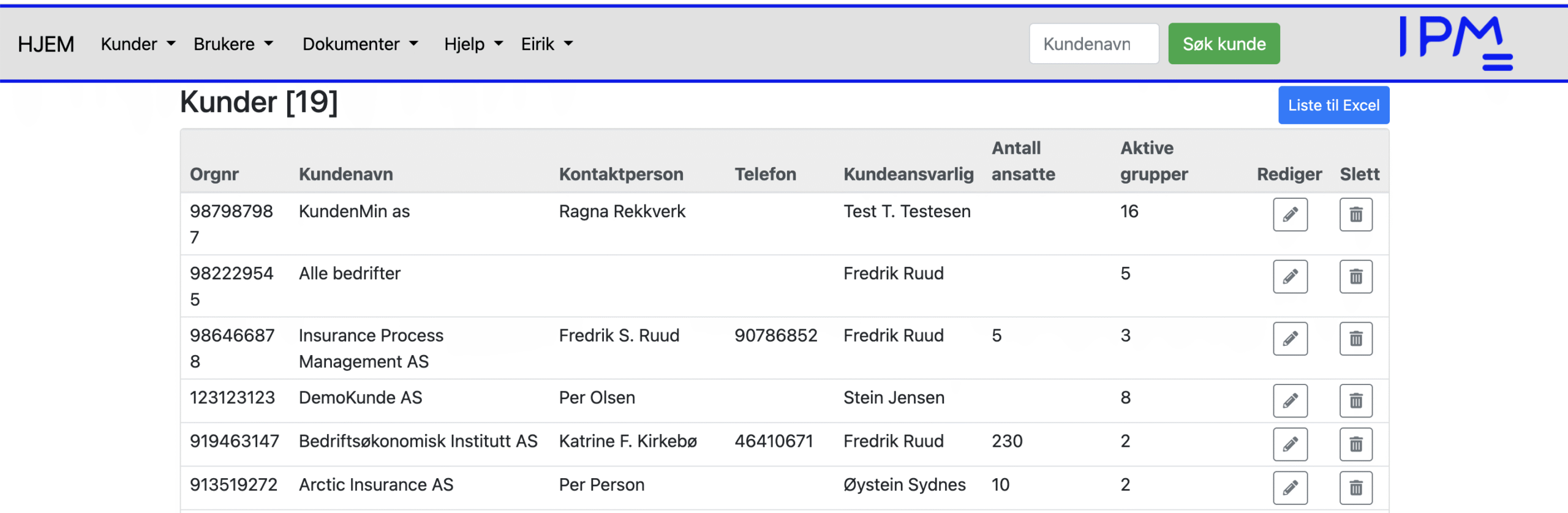
Her kan man slette en kunder ved å klikke på «Slett» knappen ytterst til høyre. Det er ikke mulig å slette kunder som er nyttet til grupper. Da må gruppene slettes først.
For å komme inn på og redigere kunden klikker man på linjen som inneholder kunden.
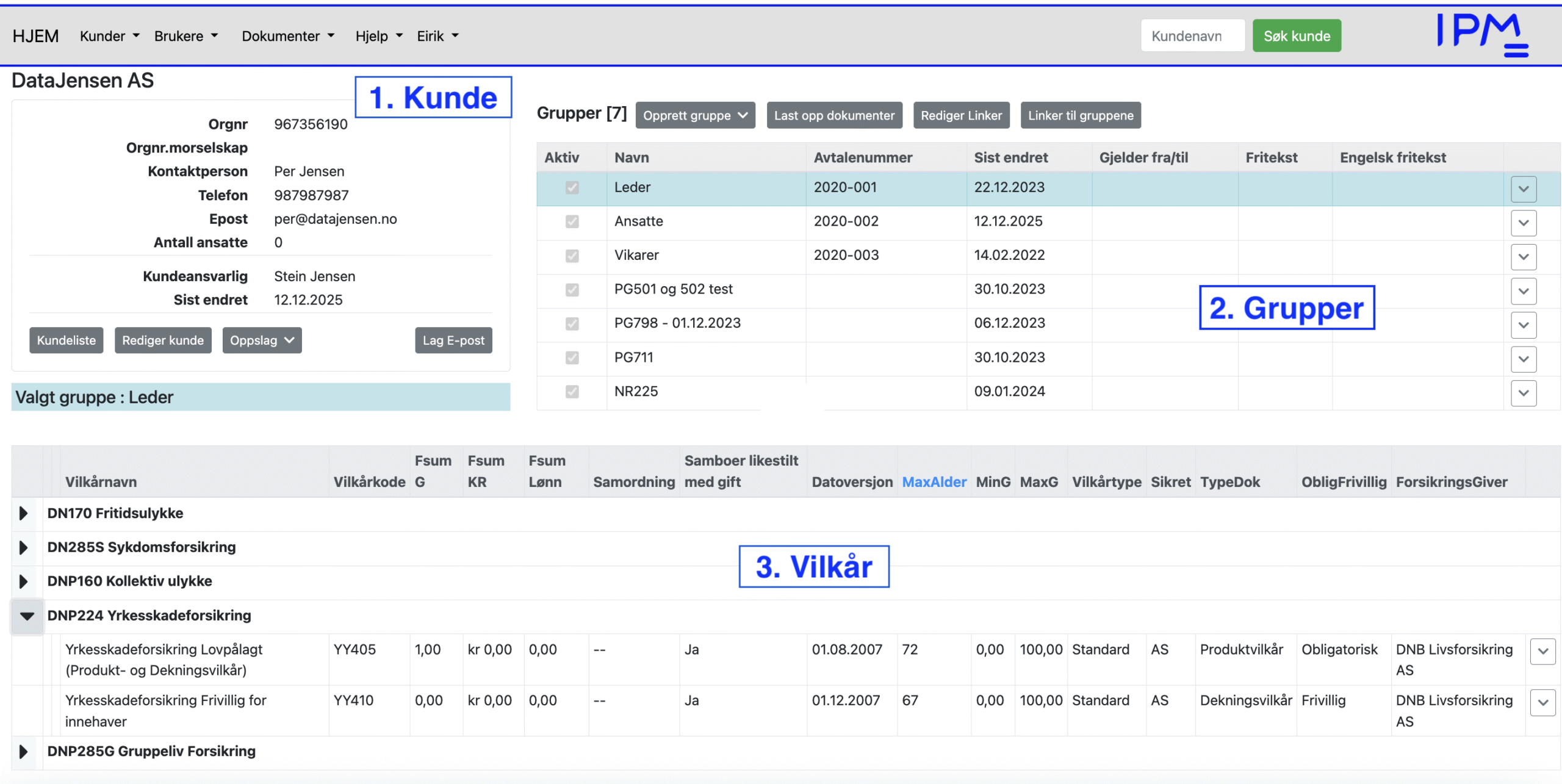
1) Kundedata.
2) Oversikt som viser hvilke grupper som er tilknyttet kunden.
3) Oversikt som viser hvilke vilkår som er tilknyttet gruppen og hvilke erstatningssummer som gjelder.
2. Redigering og opprettelse av kunde
I hovedskjermbildets «1. Kunde» er det ikke mulig å redigere data. For å endre en eksisterende kunde brukes «Rediger kunde» knappen. En ny dialogboks kommer opp, «Rediger kunde», og denne dialogen virker på samme måte som for å legge til en ny kunde (se neste avsnitt).
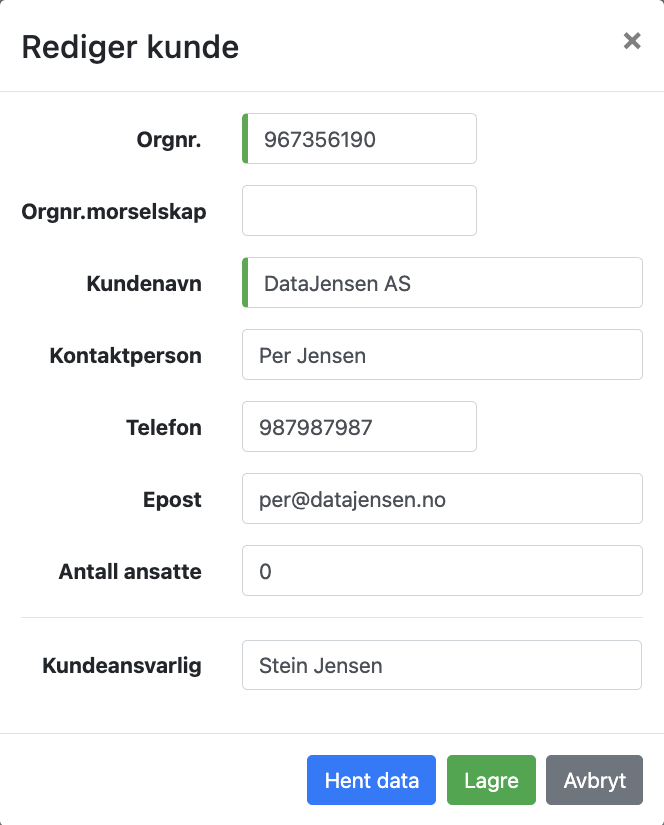
Opprett ny kunde:
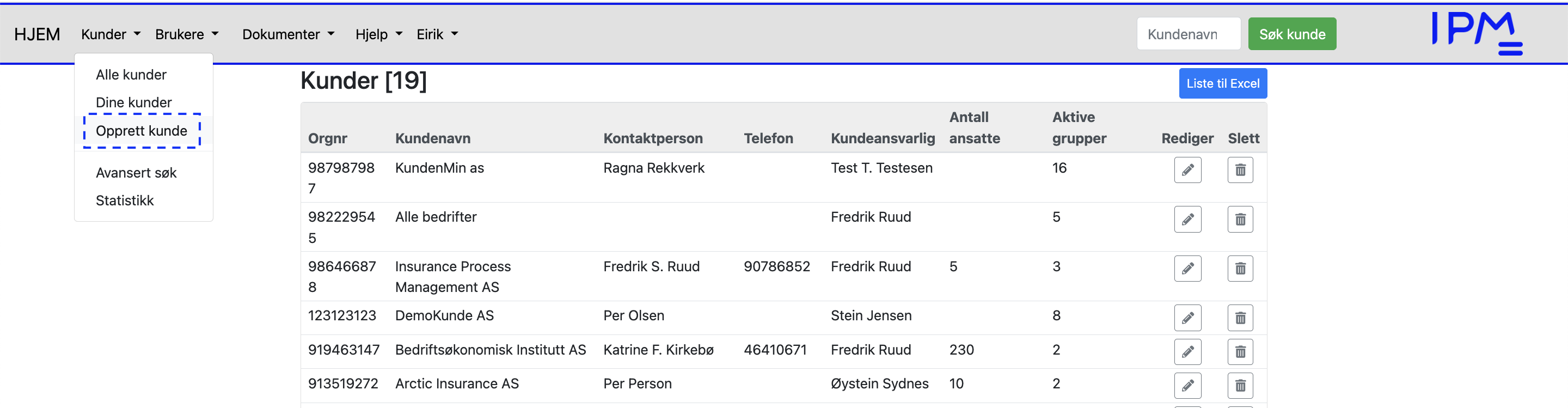
En kunde opprettes og registreres ved å legge inn kundens organisasjonsnummer og kundenavn. Disse to opplysningene er obligatoriske for å registrere kunden. Organisasjonsnummer for morselskap brukes hvis kunden er en del av konsern eller lignende organisasjonsform.
Kundeansvarlig legges inn for å holde orden på sine egne kunder. Organisasjonsnummer må være unikt slik at det bare kan eksistere en kunde med dette nummeret i systemet. Vi anbefaler å legge inn øvrige informasjon med kontaktperson, telefon og e-post. Dette for å kunne kommunisere med kontaktperson hos kunde senere på en effektiv måte.
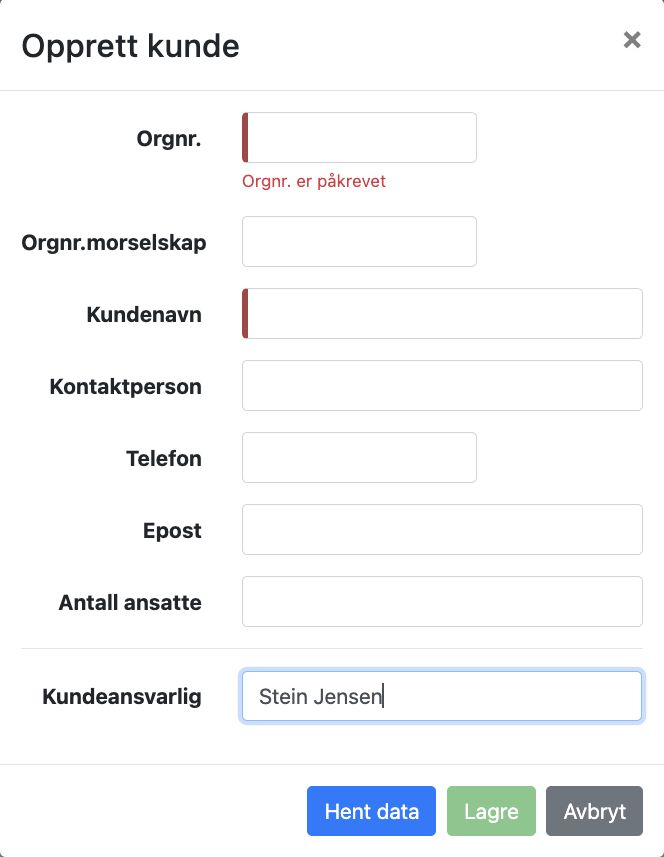
Når de nødvendige opplysninger er registrert klikker du på «Lagre» knappen.
3. Registrering av gruppe hos en kunde
Personportalen benytter grupper hos kunden for å identifisere spesifikt hvilken del av kundens organisasjon Personportalen skal kalkulere erstatninger for. Slike grupper kan være, «Ledere», «Alle ansatte» eller lignende. Vilkårene vil bli knyttet opp til den enkelte gruppen.
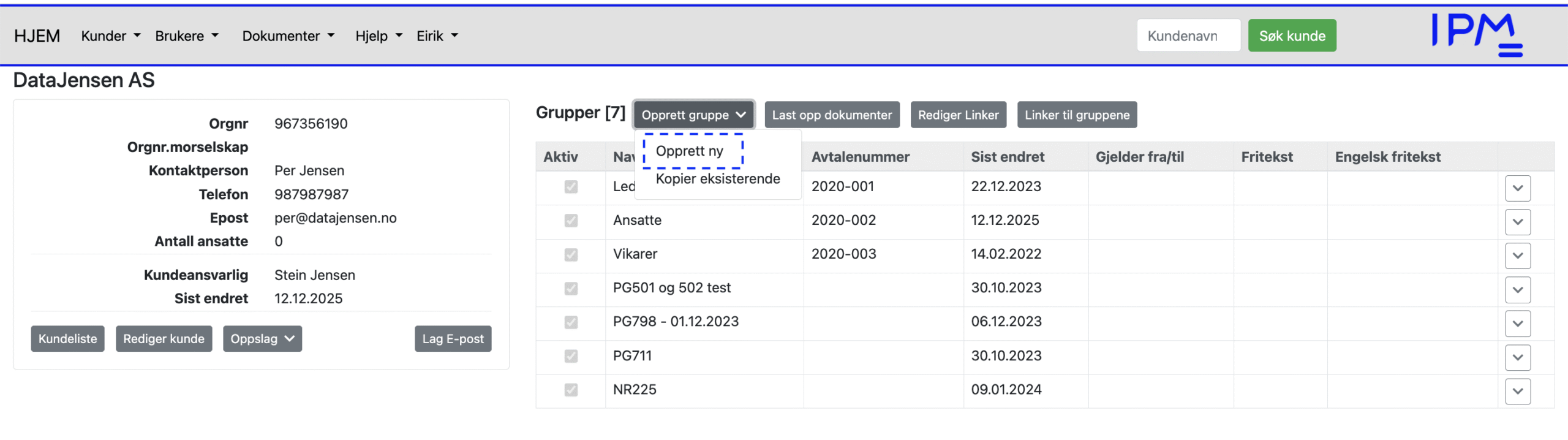
Programmet er lagt opp slik at en gruppe kun kan slettes hvis alle tilknyttede vilkår er fjernet fra gruppen. På samme måte kan du ikke slette en kunde med mindre alle gruppene på kunden er slettet, og disse funksjonene er laget slik for å hindre utilsiktet sletting av kunde eller gruppe.
For å registrere en ny gruppe klikker du på knappen, «Opprett gruppe», og deretter på «Opprett ny» i nedtrekksmenyen. Du får da opp en ny dialogboks.
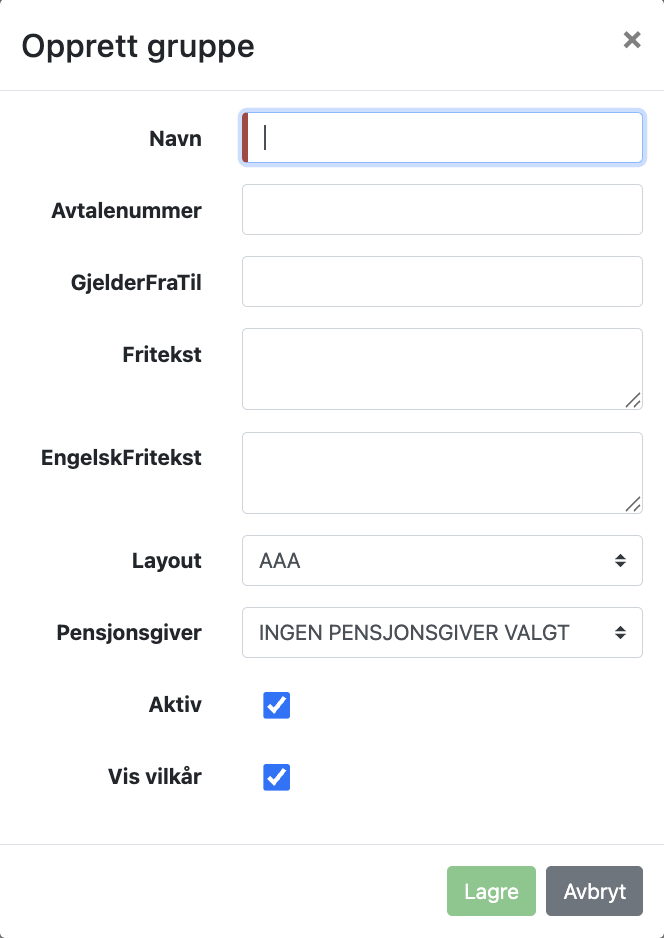
Denne dialogboksen gir deg mulighet til å legge inn et navn, avtalenummer, fritekster på engelsk og norsk (til bruk i forsikringsbevis), aktivere – deaktivere gruppen og velge logo. Dialogboksen gir deg også muligheter for å bestemme om forsikringsgivers vilkår skal vises eller ikke. Feltet, «Avtalenummer», kan inneholde et eller flere avtalenummer. Ved hjelp av Layout nedtrekksmenyen velges hvilken logo som skal brukes for den aktuelle gruppen. For å tilordne forskjellige logovalg til gruppen må IPM kontaktes. Navnet på gruppen brukes sammen med kundenavnet for å identifisere Personportalen for kunden. Dette vil komme frem i headingen på Personportalen.
4. Registrering av vilkår og dekninger knyttet til en gruppe
Når kunden og gruppen er registrert ser hovedbildet slik ut:
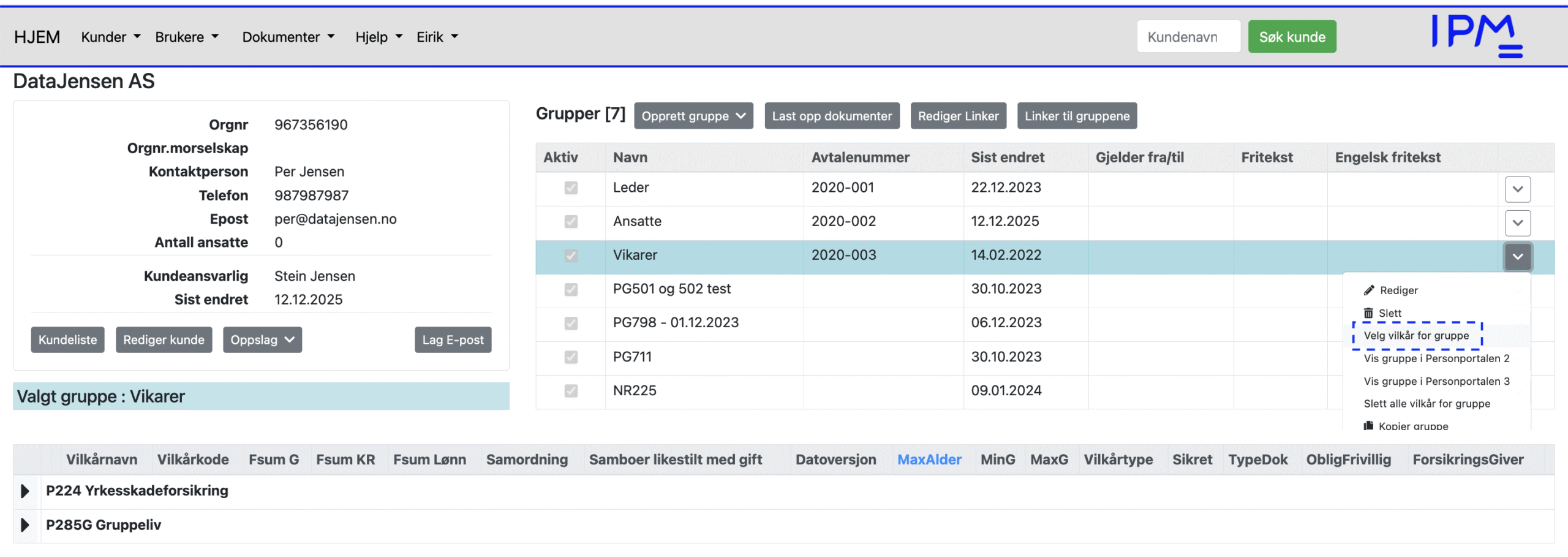
For å registrere vilkår klikker man først på linjen som representerer gruppen, deretter på knappen ytterst til høyre for så å velge «Velg vilkår for gruppe» i nedtrekksmenyen.
En ny dialogboks for valg av vilkår åpnes. Se eksempler under. Her åpnes først produkt-/vilkårssett for den forsikringsgiveren som det er aktuelt å bruke. Her vises først alle forsikringsgiverne man har tilgang på. Når man klikker på knappen til venstre på en forsikringsgiver vises alle produktene som hører til denne forsikringsgiveren. Ved å klikke på knappen til venstre på et produkt får man opp alle vilkårene som hører til produktet.
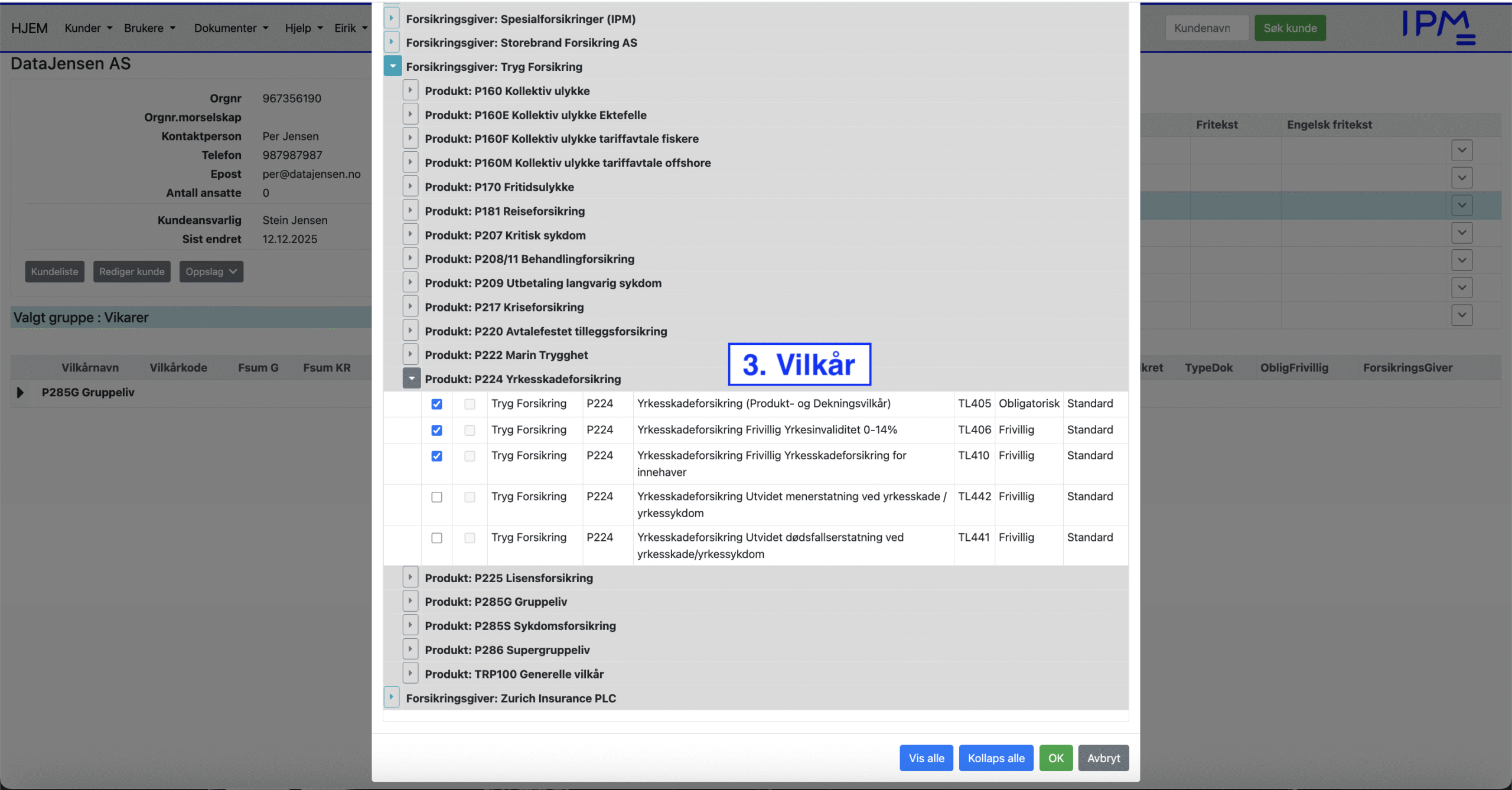
Krysse av de vilkår som gruppen skal settes opp med (i «Velg» kolonnen), og klikk OK. Det kan hende at dialogen fyller hele skjermen. Da må man rulle ned til bunnen av dialogen med rullehjulet på musen. Kolonnen, «Valgt», viser hvilke vilkår som allerede er valgt for gruppen. Disse kan ikke velges på nytt.
Du kommer deretter tilbake til hovedbildet, der du nå kan endre erstatningssummer, om man skal ha samordning i stedet for tilleggsløsning, andre vilkårsversjoner enn det som er standard («Datoversjon»), trapping på gruppeliv, lønnsbasert dekning på gruppeliv og evt. vilkårs verdioverstyring.
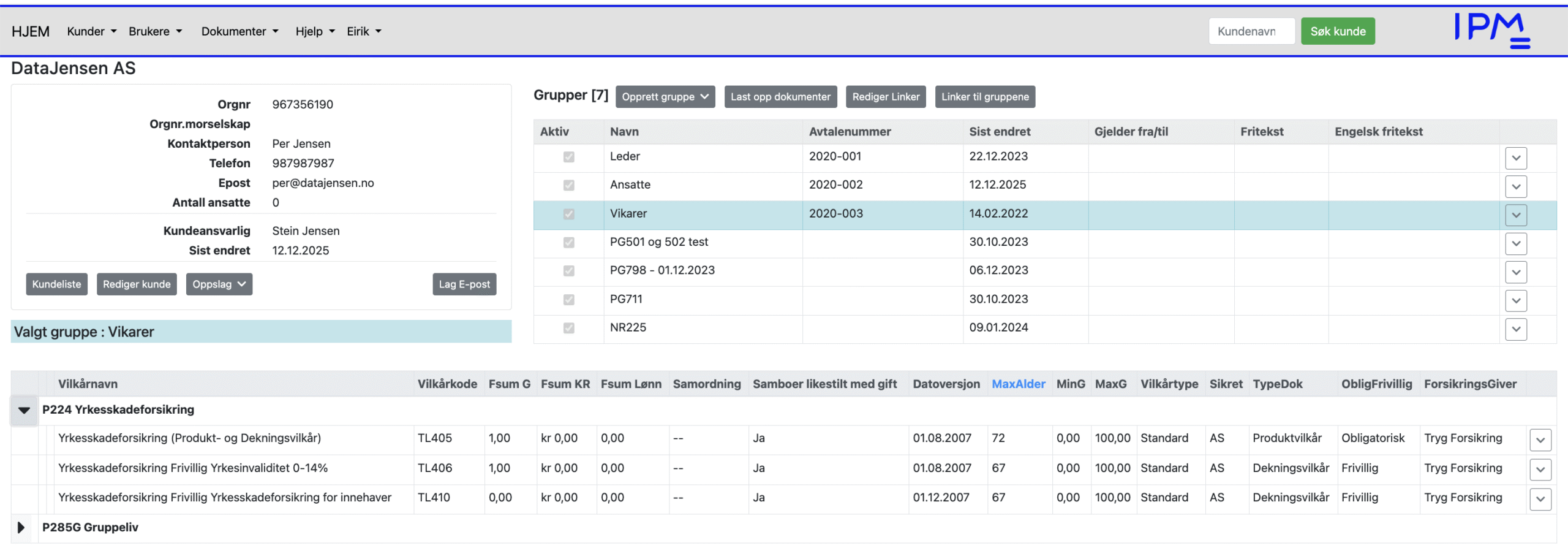
Noen vilkår er kodet i Personportalen på en slik måte at erstatningssummene fremkommer med standardverdi «1». Dette vil si at beregningene vil bli utført med det antallet G som er gitt i vilkåret.
I de øvrige tilfellene kan man sette erstatningssummen i enten et antall kroner, et antall G eller et antall ganger lønn. Kun en av disse verdiene kan være forskjellig fra verdien «0» (null).
NB! I noen tilfeller vil man ha behov for å sette en erstatningssum lik 1G i kolonnen, «Forsikringssum G». Dette feltet vil da kunne bli låst som om det lå et antall G i selve vilkåret (ref. for eksempel Lovpålagt Yrkesskade TL405). Du må da bekrefte at du faktisk ønsker å endre denne verdien hvis du i etterkant må endre fra 1G til eksempelvis 1,5G. Vær sikker på at en slik endring ikke gjøres på vilkår der forsikringssummene ligger i selve vilkåret (f.eks. TL405).
Tillegg eller samordning (gruppeliv Vs. yrkesskadeforsikring)
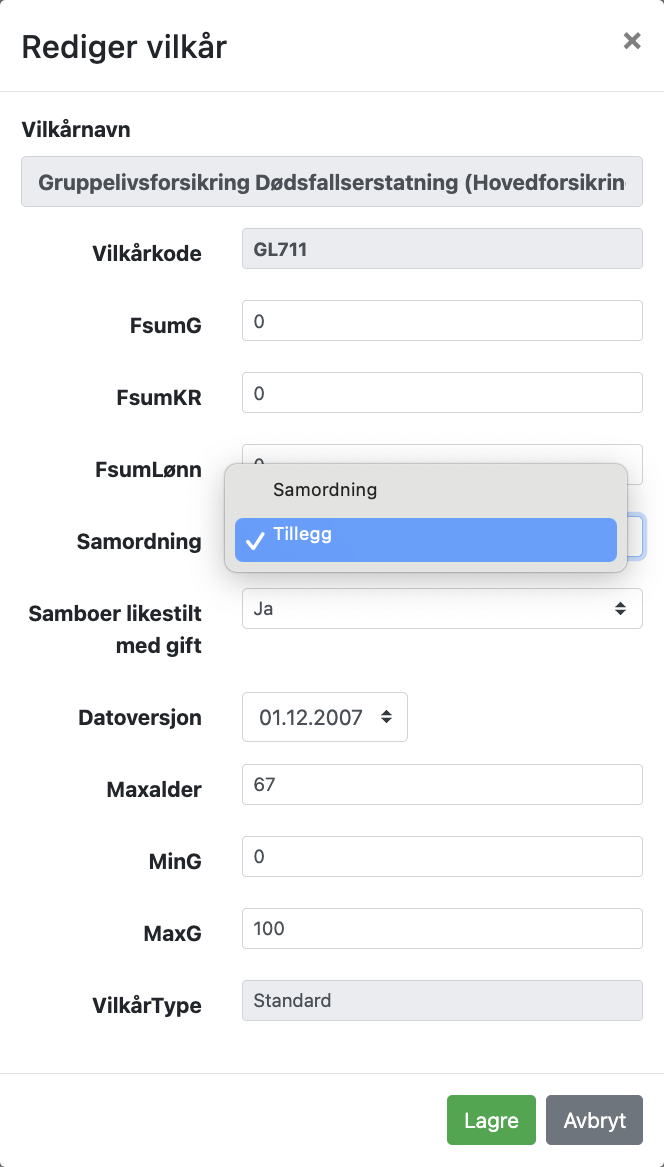
Marker linjen med vilkåret / dekningen, åpne boksen for «Tillegg» og velg «Tillegg» eller «Samordning».
Trapping av erstatning
Denne funksjonen kan bare brukes på dekningsvilkår i følgende produkter: Gruppeliv og Supergruppeliv

Marker linjen med vilkåret / dekningen som skal trappes. Klikk på knappen «Velg egenskaper», og deretter på menyvalget «Trapping».
En ny dialogboks åpner seg:
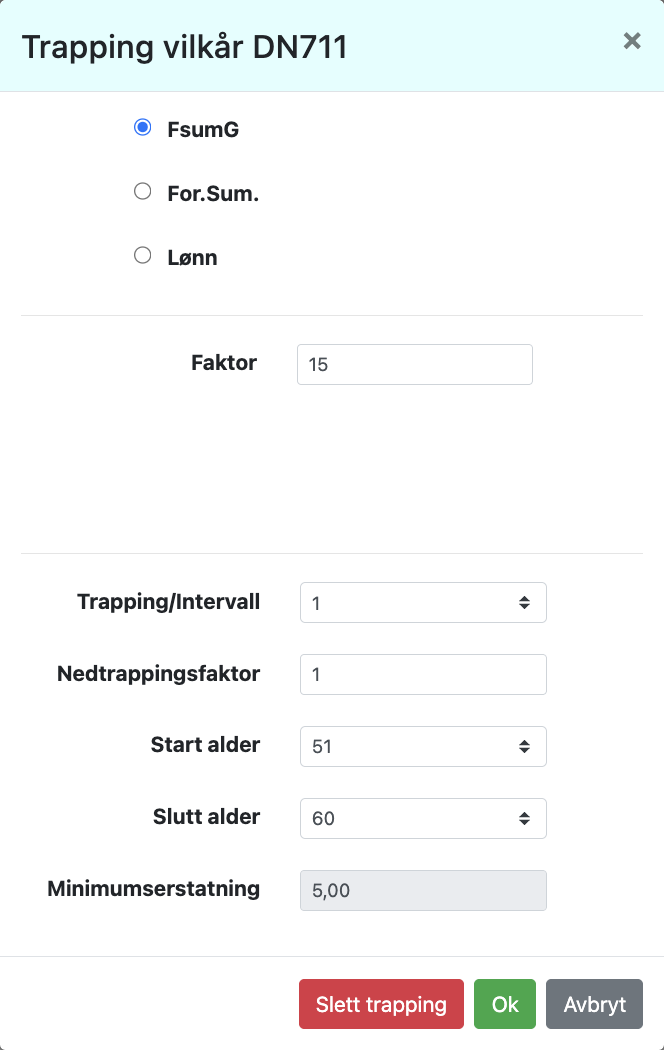
Her velger man om erstatningen skal være i G, i kroner eller i forhold til lønn (de tre øverste knappene). Deretter setter faktor (starten på trappen), trappeintervall, nedtrappingsfaktor per trappeintervall, startalder på trappen og sluttalder på trappen. Systemet beregner selv minimumserstatning som angis i siste boksen. Når ønskede data er lagt inn trykker man OK og vender tilbake til hovedbildet. Etter at man har trykket ok må eventuelle endringer i erstatning foregå i dialogboksen over.
DatoVersjon
Forsikringsgivere har i kundespesifikke personforsikringsprogrammer laget vilkår som avviker fra standardvilkårene i sine produkter. I Personportalen har vi løst dette ved å lage DatoVersjon, dvs. undervarianter av noen vilkår / dekninger. I Hovedbildet finner du dette i kolonnen «DatoVersjon».
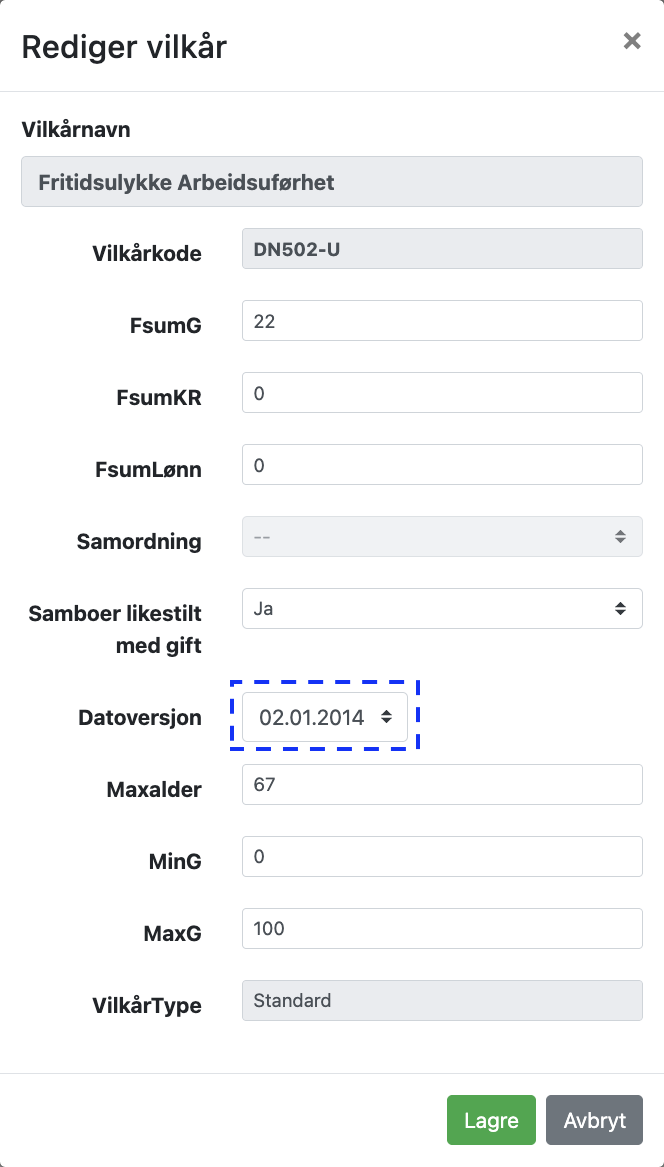
Marker linjen med det aktuelle vilkåret / dekningen og klikk på feltet under kolonnen «DatoVersjon».
Følgende undermeny vil da komme frem:
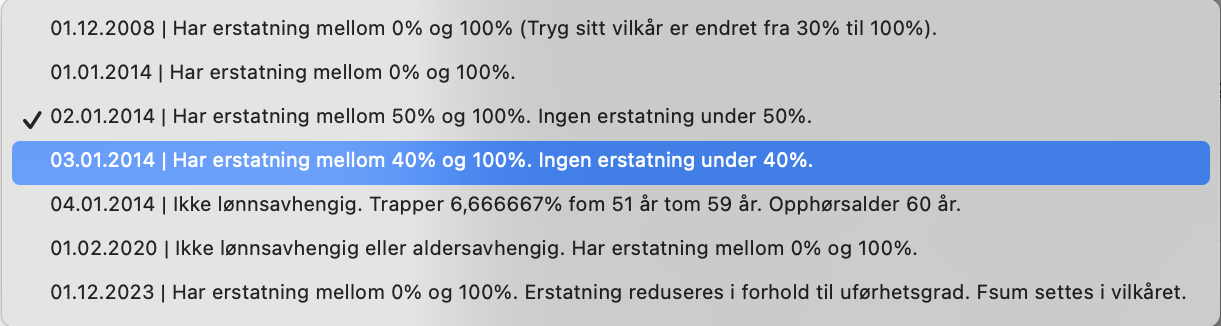
Undervarianter av vilkåret vises i ny dialogboks. Standard vilkår / dekning hos den aktuelle forsikringsgiver vil være default «DatoVersjon». Andre vilkår og dekninger, som har egenskaper som avviker fra standardvilkåret, fremkommer som «DatoVersjoner».
Velg deretter den varianten av DatoVersjon vilkåret som er aktuelt ved å klikke på det aktuelle vilkåret.
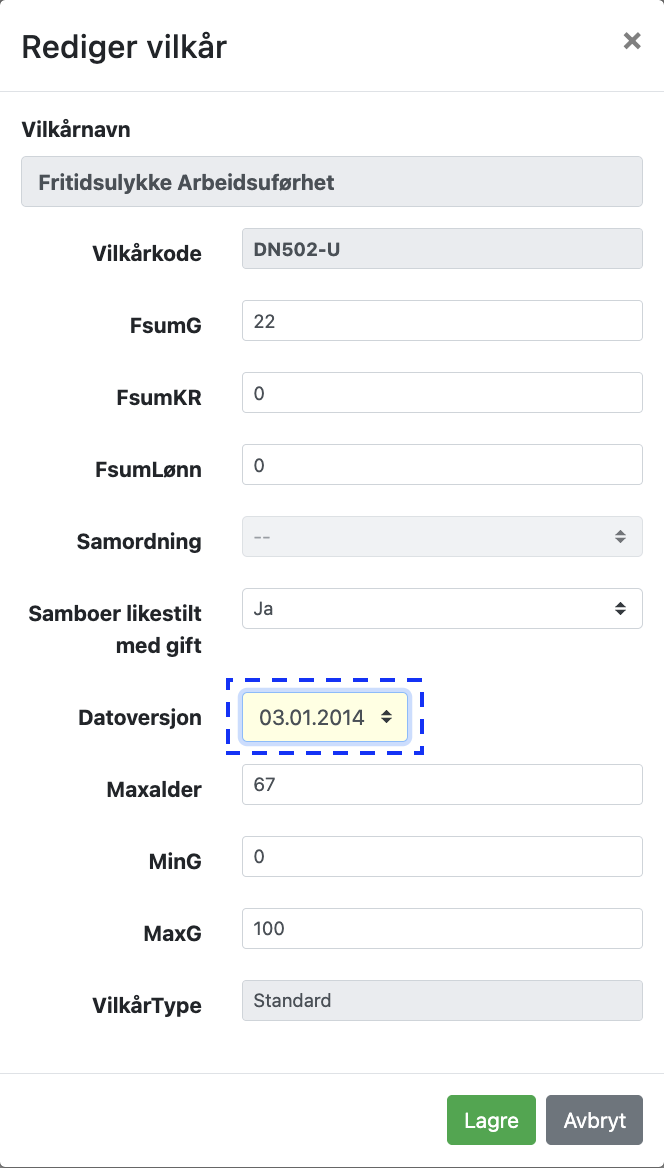
Som illustrert ovenfor vil feltet i kolonnen DatoVersjon på den aktuelle vilkårslinjen bli gult når annet enn default vilkår er valgt.
Lønnsbasert dekning
Marker linjen med vilkåret / dekningen hvor erstatningen skal endres til lønnsbasert dekning (nedenfor gruppeliv og hovedforsikringssum). Klikk på knappen «Velg egenskaper», og deretter på knappen «Lønnsbasert dekning».

En ny dialogboks åpner seg:
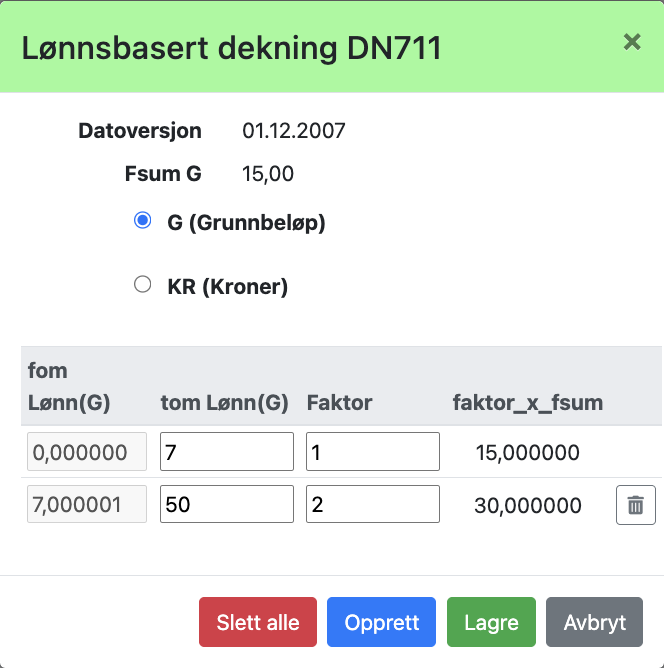
I eksemplet er det fra før valgt en forsikringssum på 15 G (grunnerstatning). Trykk på knappen «Opprett» og definer fra og med og til og med lønn (0 G til 7 G) og erstatningsfaktor som skal gjelde (dvs. 1). Dette gir 15 G i erstatning for dette lønnsintervallet. I tillegg har vi opprettet et intervall nr. to fra 7 til 50 G med faktor 2, som gir 30 G i erstatning for dette intervallet. Trykk deretter «Lagre» og man går tilbake til hovedbildet.
Vilkåret / dekningen med lønnsbasert dekning er nå markert med grønn farge. Se bildet nedenfor.

VilkårsVerdiOverstyring
Dette er en spesialfunksjon som gir brukerne mulighet til å skreddersy hver enkelt av de 12 erstatningstallene (stolpene i den grafiske fremstillingen). Marker linjen med det vilkåret som skal bearbeides, trykk på «Velg egenskaper» og deretter på knappen «VilkårsVerdiOverstyring». I vårt eksempel velger vi Gruppeliv Dødsrisikoforsikring (hovedforsikring). Merk at dette vilkåret har en grunnerstatning på 15 G eller 30 G (lønnsavhengig) i utgangspunktet.

En ny dialogboks åpner seg:
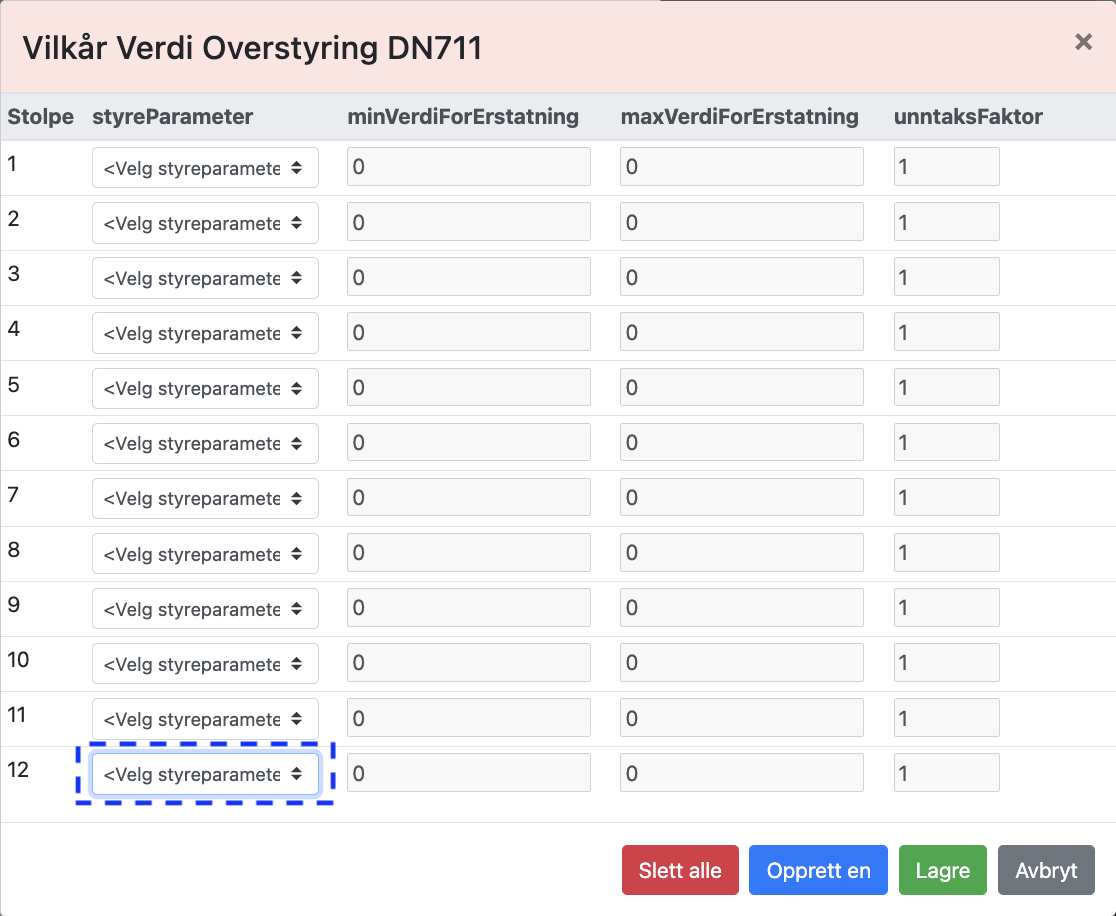
De 12 erstatningstallene er referert til som «Stolpe» i første kolonne. Hvert av de 12 erstatningstallene kan endres med tanke på erstatningsregler eller såkalte «styreparametere»
I vårt eksempel skal vi endre erstatningstall nr. 12 (stolpe 12) som er død annen sykdom. Marker linje 12 i dialogboksen og trykk på knappen, «Velg styreparameter».
En ny dialogboks åpner seg:
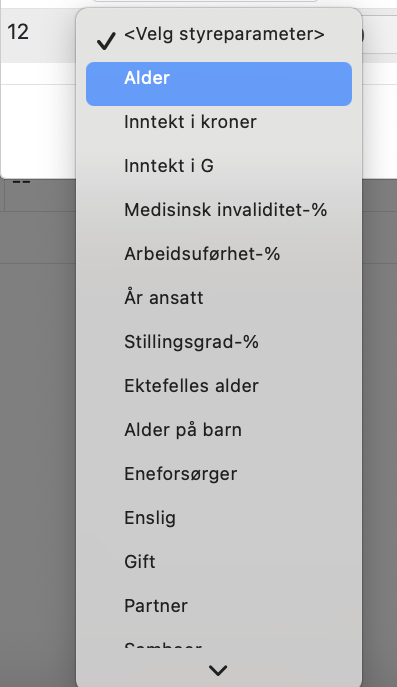
I vårt eksempel skal vi lage en ny beregningsregel for stolpe nr. 12, som er død – annen sykdom, og velger styreparameteret, «Alder».
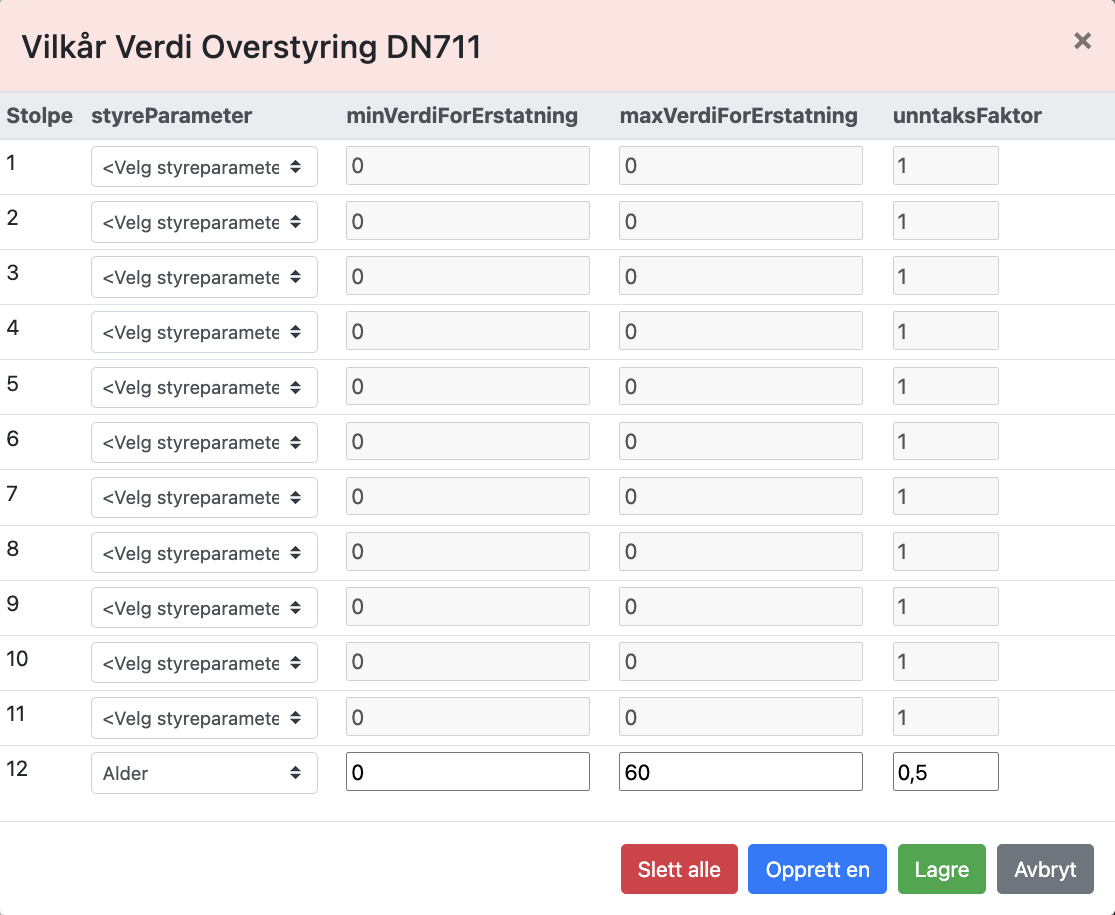
I kolonnen for «minVerdiForErstatning» setter vi 0 (null), i kolonnen for maxVerdiForErstatning» settes 60 og i kolonnen for «unntaksFaktor» setter vi 0,5.
Stolpe nr. 12, dvs. Dødsfallserstatning – Annen sykdom – har nå følgende erstatningsregel:
For alder mellom 0 til og med 60 gjelder grunnerstatningen på 15 G (evt. 30 G)
For alle andre aldre, dvs. alder fra og med 61 og oppover skal grunnerstatningen multipliseres med 0,5, dvs. en erstatning på 7,5 G (evt. 15 G)
Deretter trykkes «Lagre», og man vender tilbake til hovedbildet.

Rød farge betyr at det finnes VilkårsVerdiOverstyring for vilkåret.
Fargekoder for DatoVersjon, Lønnsbasert og VilkårsVerdiOverstyring
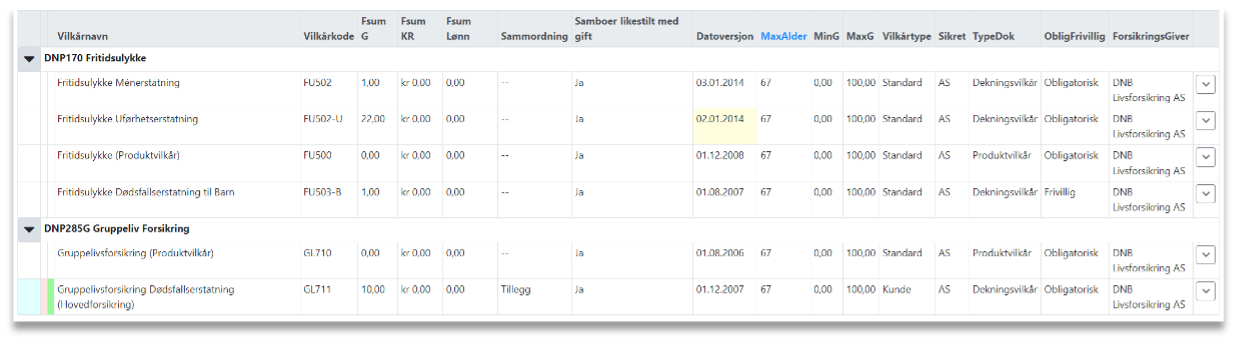
Hovedbildet viser nå tre forskjellige farger som betyr at følgende endringer i vilkår og erstatningsberegning er gjort:
Gul farge i linjen for fritidsulykke, men og påførte utgifter (skade som ikke medfører død) under kolonnen for DatoVersjon. Den gule fargen forteller at det er valgt et annet vilkår enn default (standard) vilkåret for denne dekningen.
Grønn farge i linjen for vilkåret for Gruppeliv Dødsrisikoforsikring (hovedforsikring). Den grønne fargen betyr at grunnerstatningen i vilkåret også er lønnsbasert
Rød farge i linjen for vilkåret for Gruppeliv Dødsrisikoforsikring (hovedforsikring). Den røde fargen betyr at det finnes VilkårsVerdiOverstyring for vilkåret.
5. Dokumenter og Lenker
For å opprette nye dokumenter, administrere brukere eller opprette lenker trykker man på «Velg redigering». Deretter velges et av alternativene.
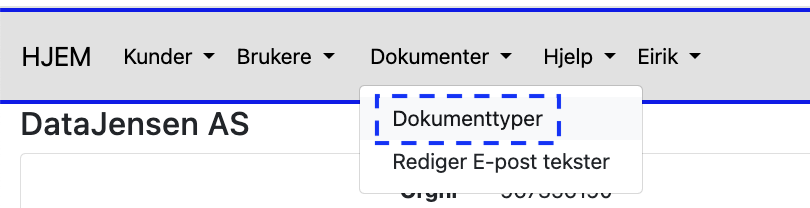
Opprette nye dokumenttyper
Når du har valgt «Dokumenttyper» kommer følgende tabell opp. Eksisterende dokumenttyper kommer opp i den rekkefølge de er lagt inn.
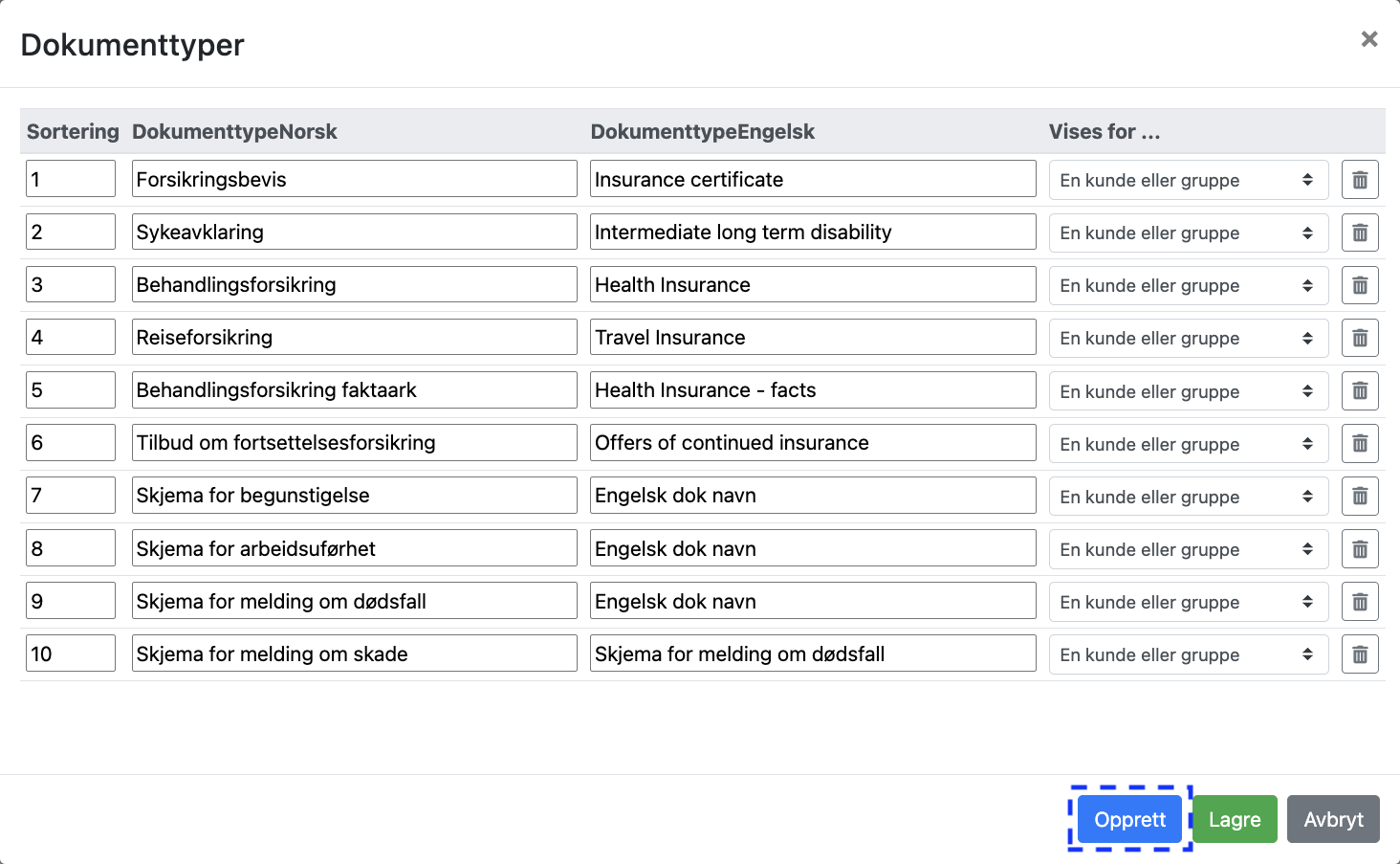
For å opprette et nytt dokument trykker man på knappen «Opprett», og en ny linje dukker opp nederst i tabellen.
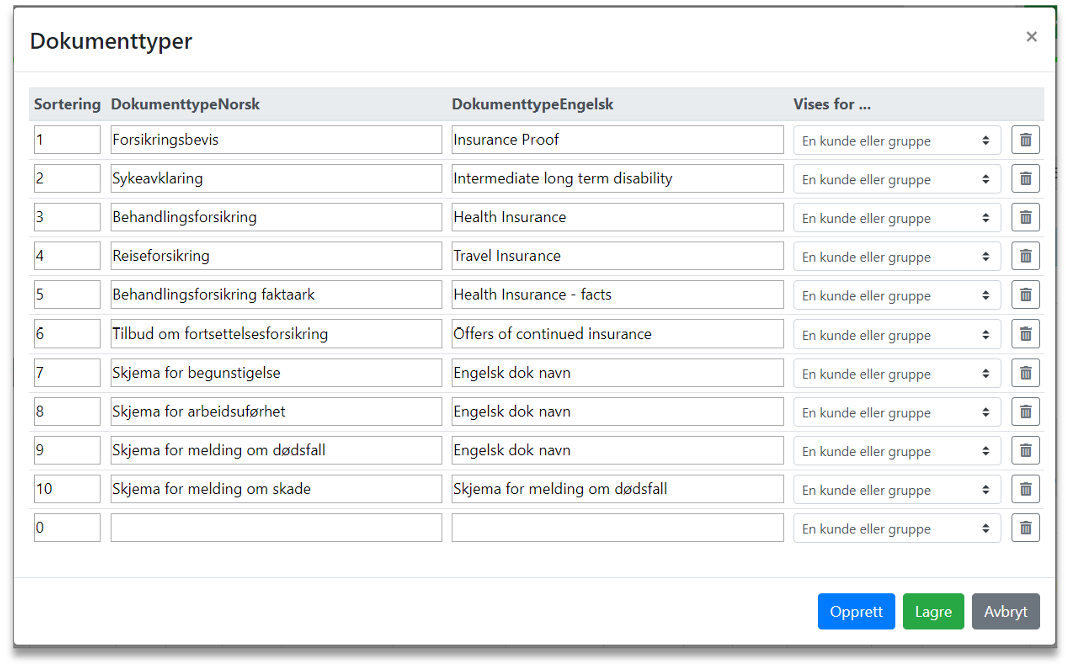
Deretter legges det norske og det engelske dokumentnavnet inn.
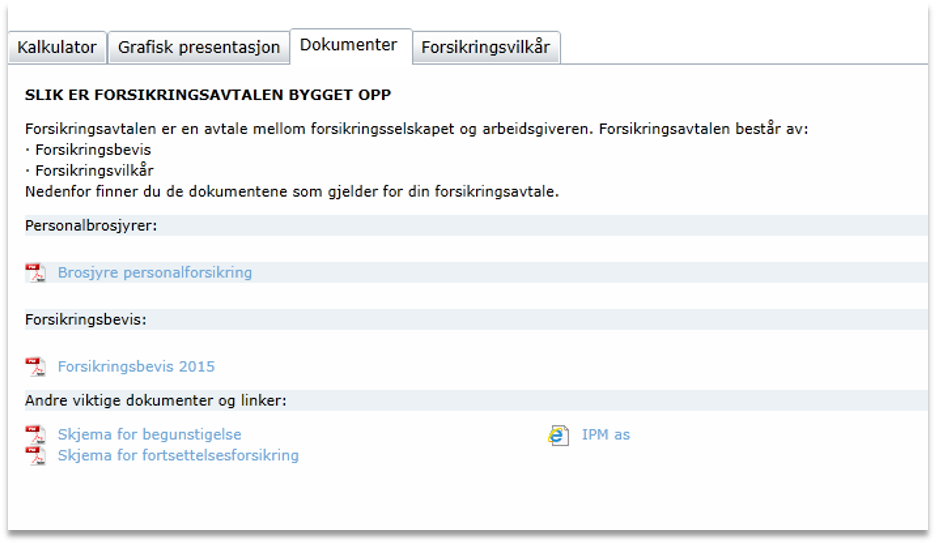
Dokumenter som starter med «Brosjyre» / «Brochure» eller ordene «Forsikringsbevis» / «Insurance certificate» legges innunder arkfanen «Dokumenter» / «Documents» og overskriftene «Personalbrosjyrer» / «Personnel brochures» og «Forsikringsbevis» / «Insurance certificate» i alfanumerisk rekkefølge.
Andre dokumenter legges innunder overskriften «Andre viktige dokumenter og lenker» / «Other important documents and links» i alfanumerisk rekkefølge.
Når man har navngitt dokumentet velges deretter om dette skal vises for en bestemt kunde eller gruppe eller for alle aktive kunder forsikringsmegleren / forsikringsgiveren har lagt inn i Personportalen.

6. Laste opp dokumenter for en gruppe, alle grupper hos en kunde eller alle kunder
Trykk på knappen «Last opp dokumenter».

Første gangen du laster opp dokumenter vil du få en dialog som denne:

… klikk på «Velg dokumenter» knappen og få opp denne dialogen …
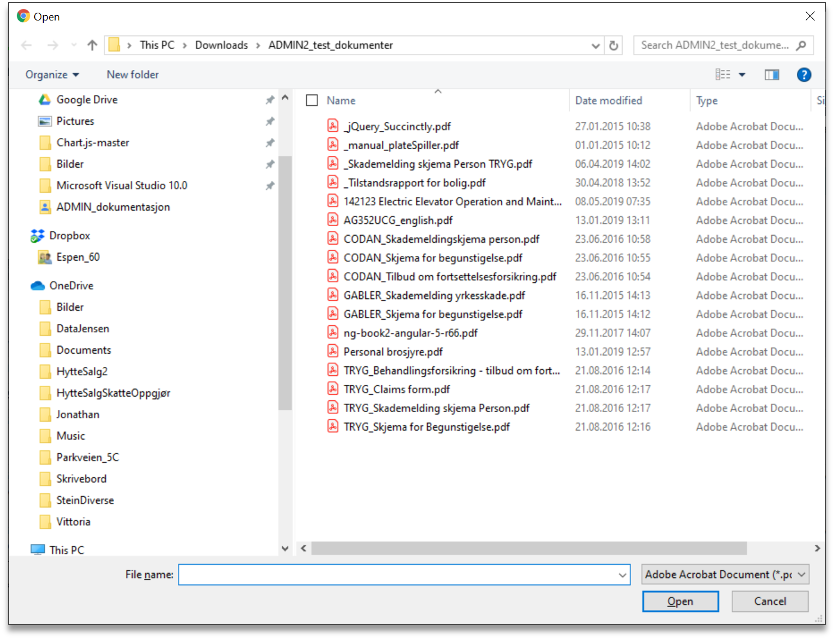
Her velger man ett eller flere dokumenter. Jeg velger de fire TRYG_ dokumentene nederst i listen og klikker på «Open» knappen. Da får jeg en dialog som ser slik ut:
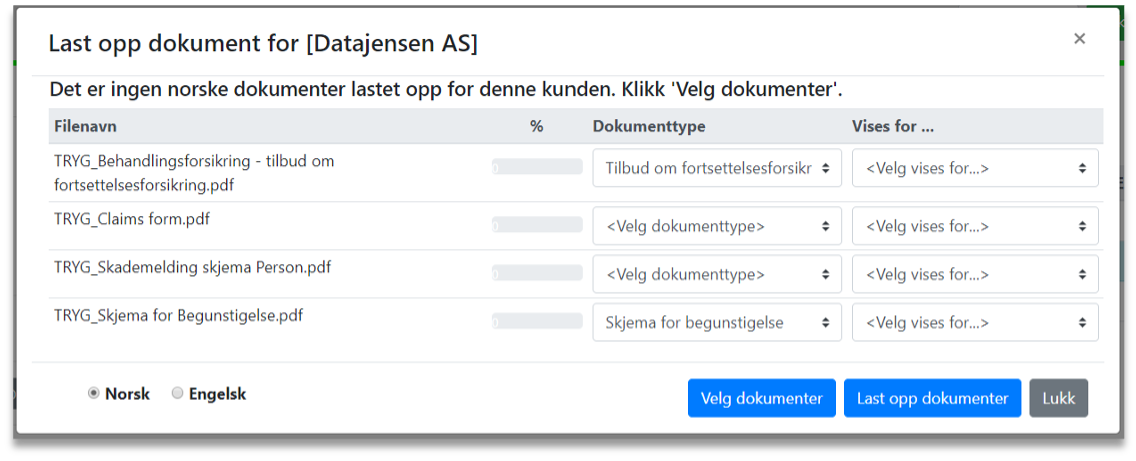
Her ser vi at systemet har valgt Dokumenttype for to av filene. Dette gjøre ut fra navnet på filen og kan endres om man ønsker det. I dette tilfelle må vi velge Dokumenttype for to av filene og Vises for … for alle filene.
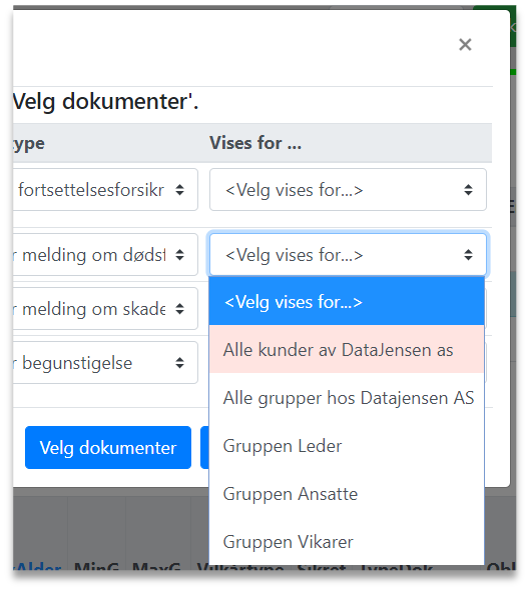
Hvem dokumentet skal vises for, velges i nedtrekksmenyen til høyre.
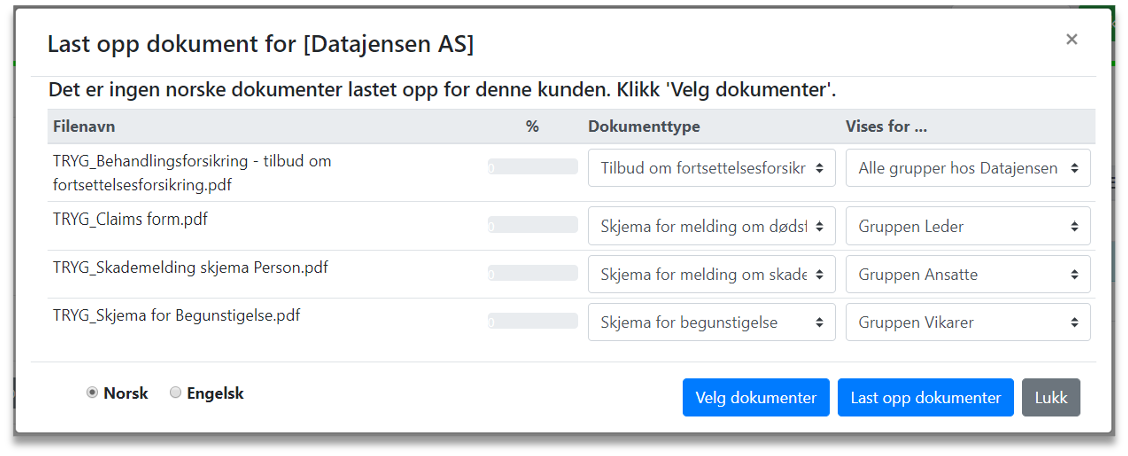
Når alle valg er gjort, klikker man på «Last opp dokumenter» knappen. Da vil dialogen se slik ut i noen sekunder …
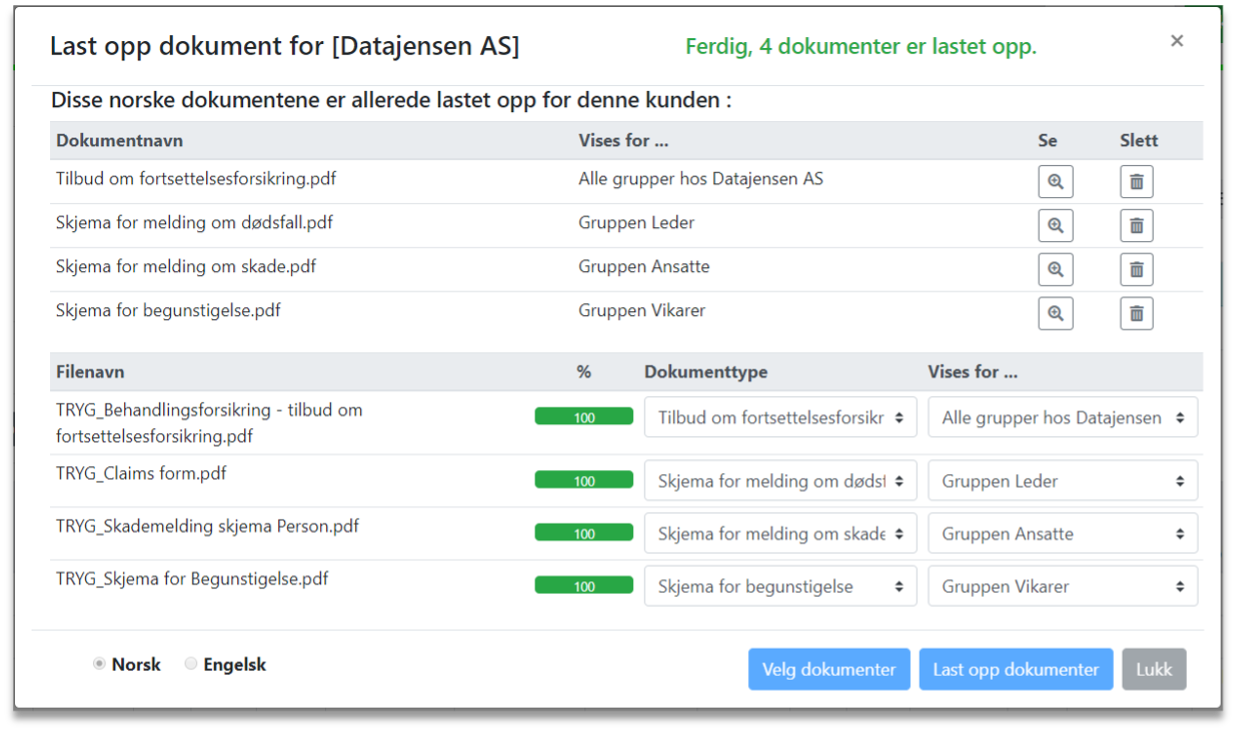
… inntil den kollapser og ser slik ut …
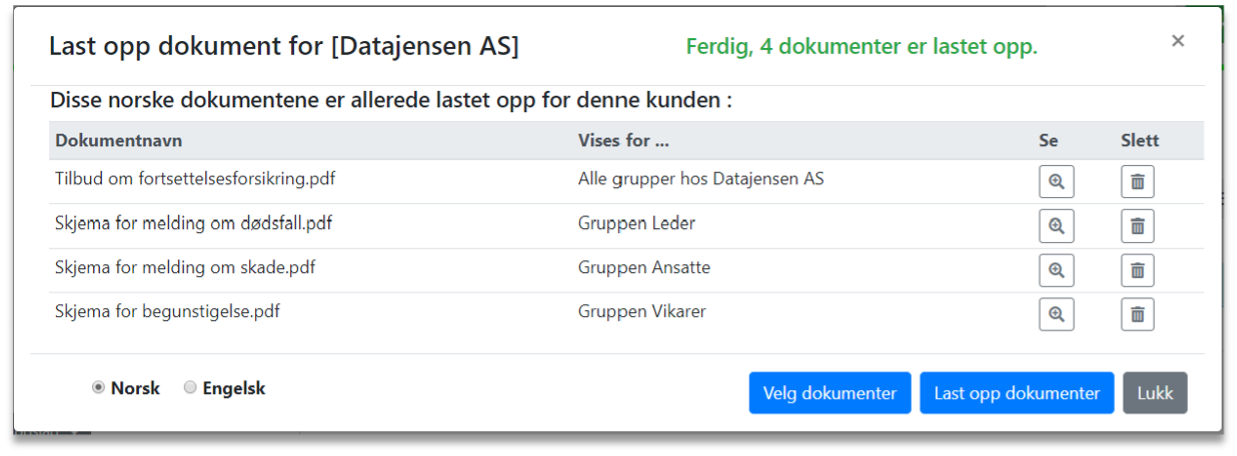
Her kan man se på dokumenter som er lastet opp og man kan slette dokumenter om man ønsker det.
Definere lenker for en gruppe, alle grupper hos en kunde eller for alle kunder
Trykk på knappen «Rediger Lenker».

En ny dialogboks dukker opp. Klikk på knappen «Opprett». Først velges hvem linken skal vises for. I vårt eksempel «Gruppen Alle ansatte». Deretter legges inn webadressen til den norske linken og evt. til den engelske linken. Husk at komplett WEB adresse må legges inn. Dvs. at http://www.vg.no vil fungere, men ikke www.vg.no. Til slutt skrives det norske visningsnavnet og evt. det engelske visningsnavntet inn.

7. Hvordan ser arkfanen «Dokumenter» i PersonPortalen ut?
Arkfanen «Dokumenter» i selve PersonPortalen for den kunden og den gruppen vi har brukt som eksempel ser da ut som følger:
8. Oppslag på kunder hos en forsikringsmegler eller forsikringsgiver
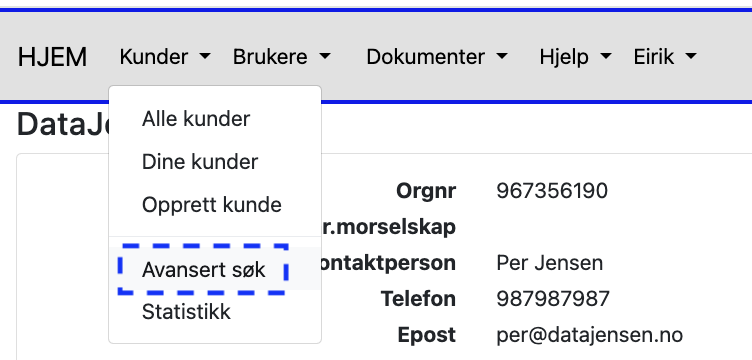
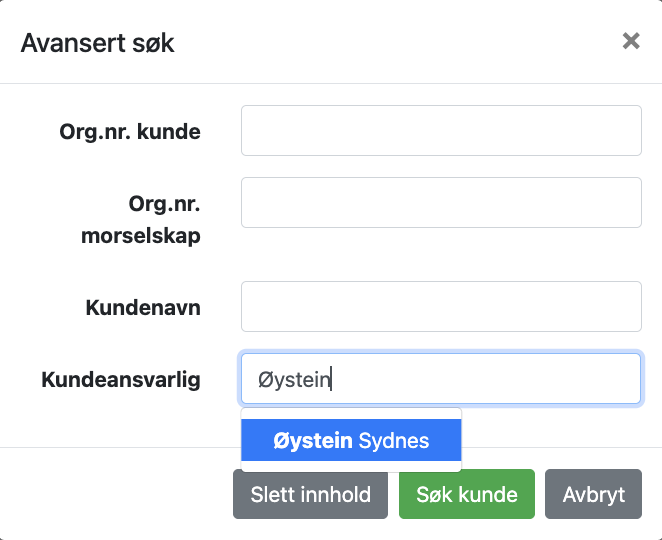
Ved å klikke på nedtrekksmenyen “Kunder” øverst i menyfanen og deretter alternativet “Avansert søk”, får man opp en ny “Avansert søk” dialogboks. Her kan man skrive inn starten på et kundenavn og deretter på “Søk kunde” knappen (man kan også søke på de andre søkekriteriene i boksene over).
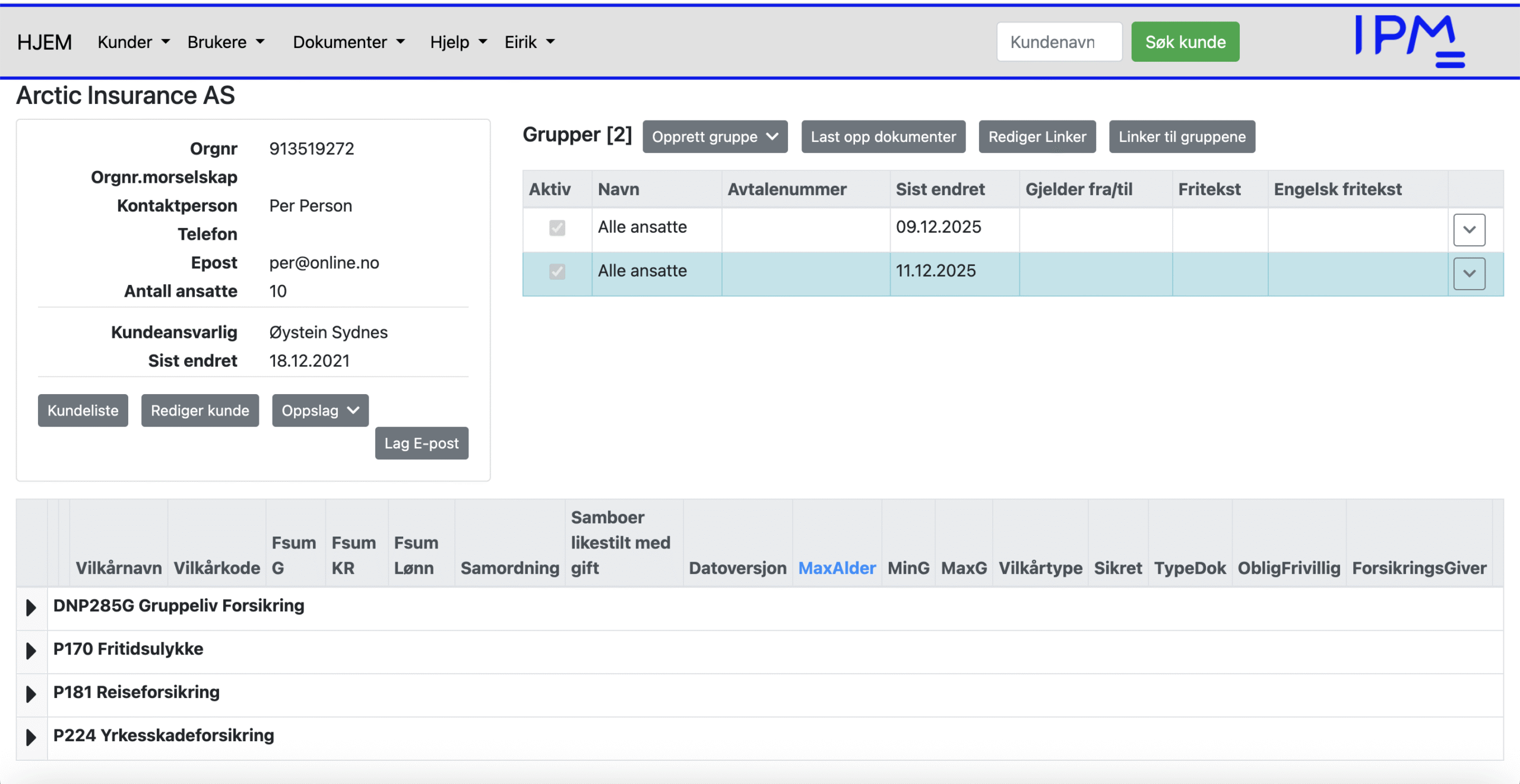
Følgende resultat kommer opp:

Merk linjen og man kommer rett inn på det aktuelle kundeforholdet.
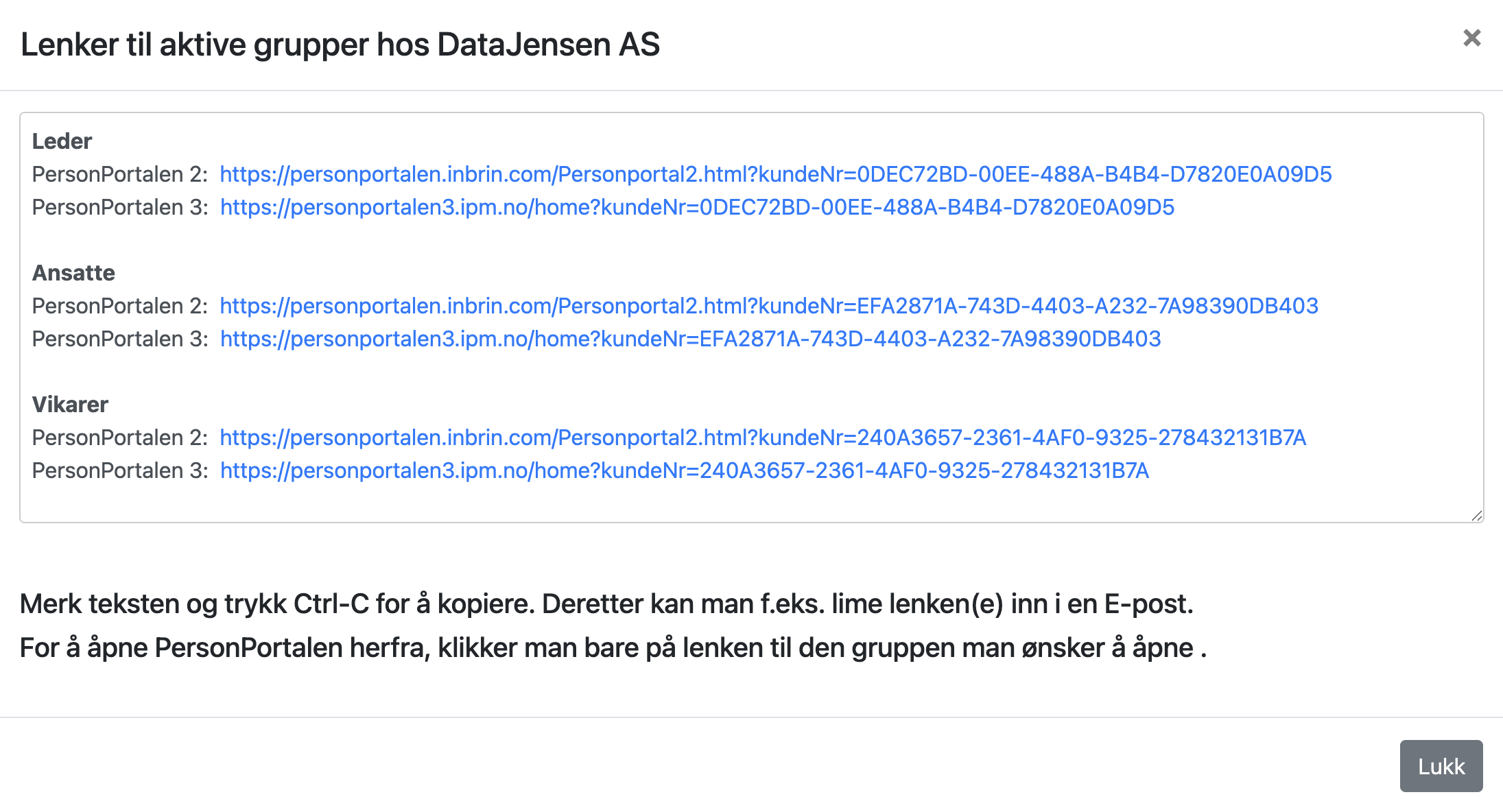
9. Vis lenker – lenker og overgang til PersonPortalen
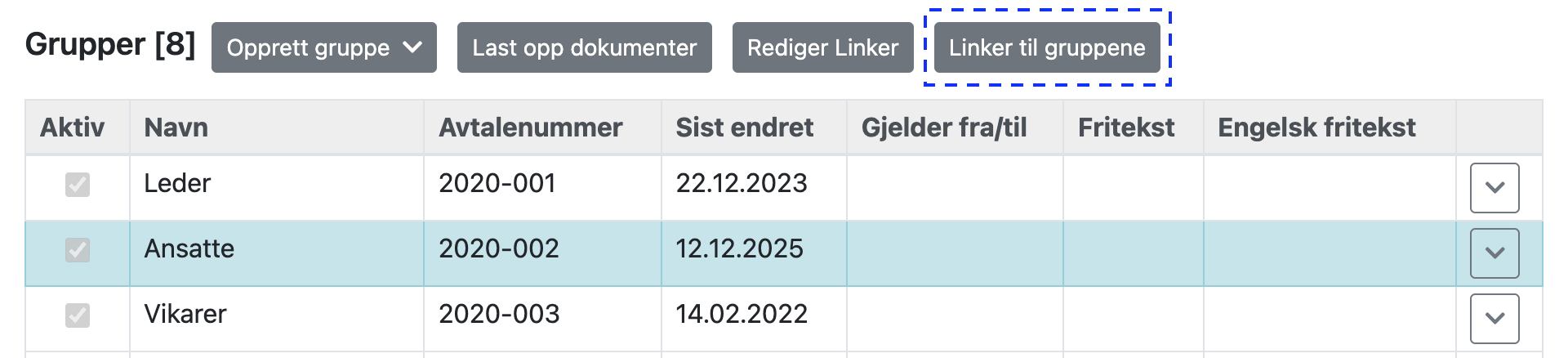
Knappen «Linker til gruppene» gir deg en dialogboks der du kan komme direkte over til PersonPortalen for en kunde / gruppe du arbeider med, eller du kan klippe og lime kundeinformasjonen inn i for eksempel en mail til kunden.
10. Kopiere gruppe på en ny kunde fra en eksisterende kunde
Hvis megler / forsikringsgiver i fra før har etablert en kunde / gruppe som har identiske / svært like vilkår og beregninger, og hvor det skal etableres en ny kunde / gruppe med vilkår fra samme forsikringsgiver, etablerer man først selve kunden i ADMIN vha org.nr. som steg 1. Deretter trykker man på knappen «Opprett gruppe» og deretter på menyvalget «Kopier eksisterende».

Da dukker følgende meny opp:
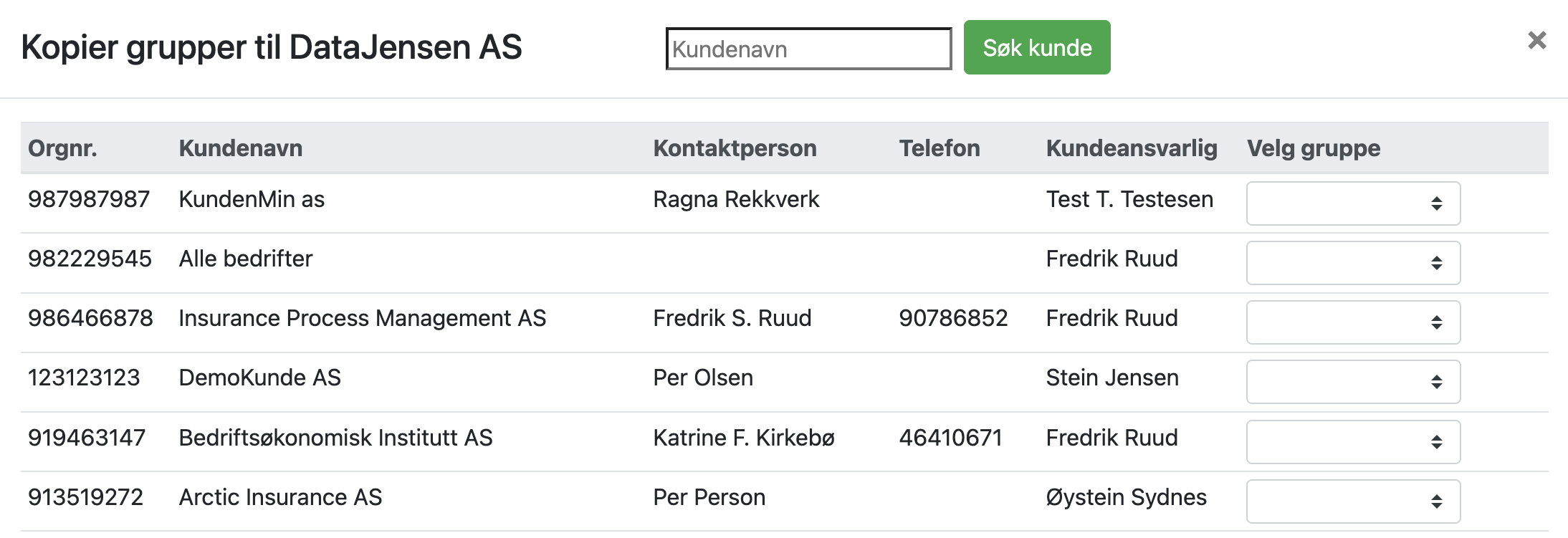
Velg kunden man skal kopiere gruppen fra:
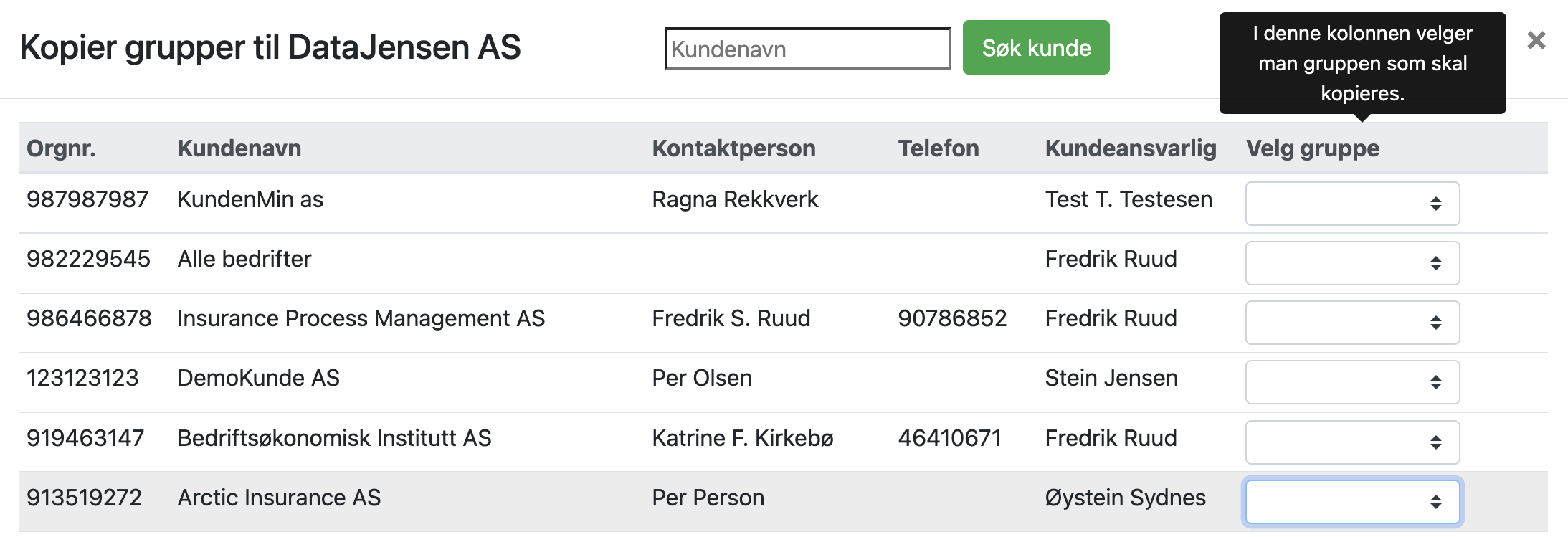
Velg gruppen under kunden du skal kopiere i fra.
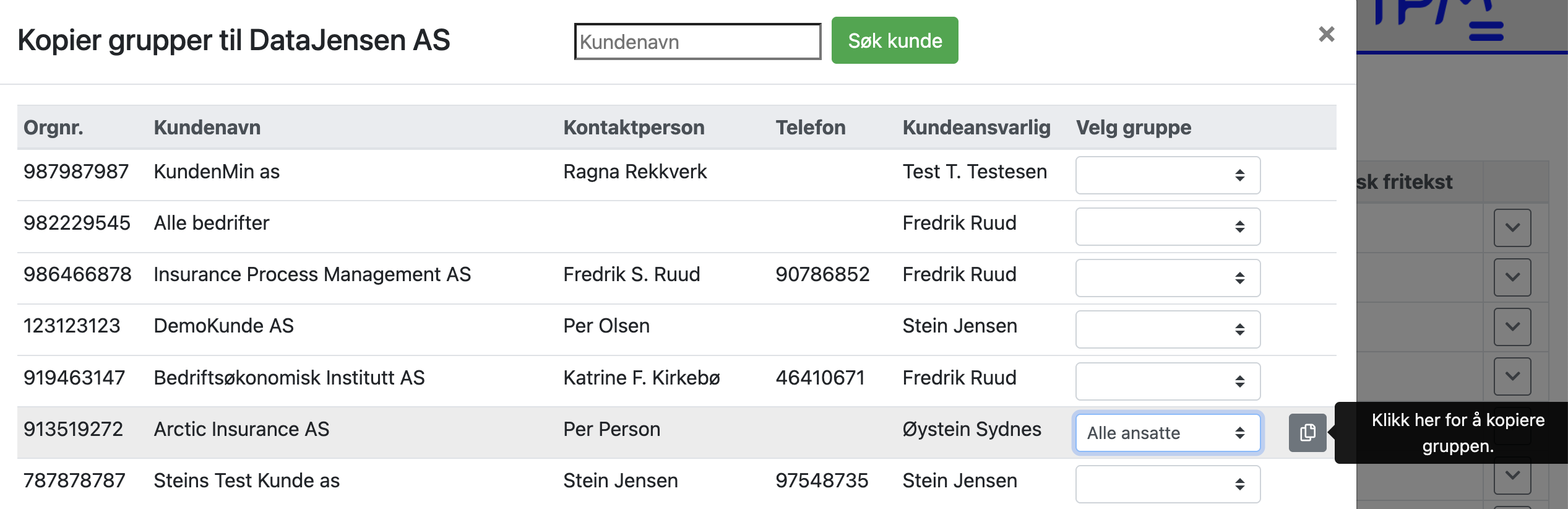
Trykk OK og deretter Avslutt kopiering.
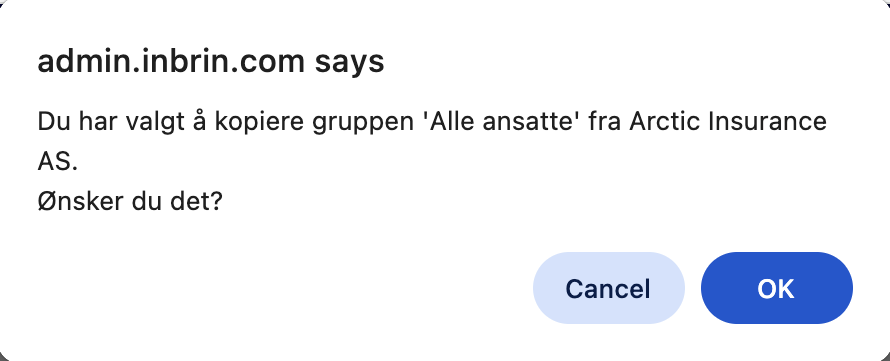
Gruppen med identiske vilkår fra den eksisterende kunden (Insurance AS) er nå kopiert inn på den nye kunden du har etablert.
11. Kopiere gruppe på eksisterende kunde
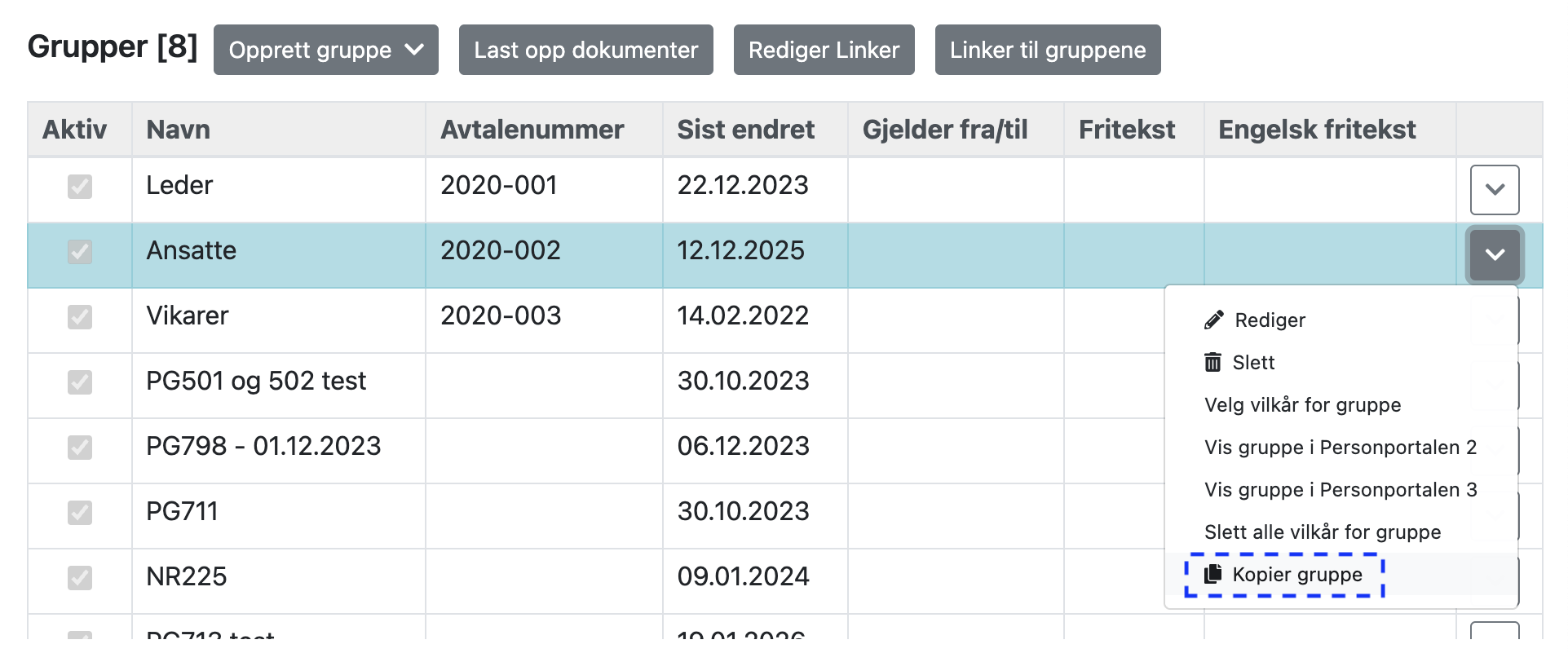
Du kan også kopiere en gruppe til en ny gruppe med identiske vilkår og beregninger innenfor en og samme kunde. Typisk brukt der man innenfor et og samme konsern med identiske vilkår og forsikringsgiver for flere datterselskap, og hvor gruppene under kunden representerer datterselskapene. Denne måten å løse konsern med datterselskap som har like vilkår / beregninger kan være fordelaktig med tanke på administrasjon av dokumenter, forsikringsbevis etc. i PersonPortalen.
Merk linjen for gruppen, trykk på knappen ytterst til høyre og velg «Kopier gruppe».
12. Veiledning for implementering og distribusjon av PersonPortalen 3.0
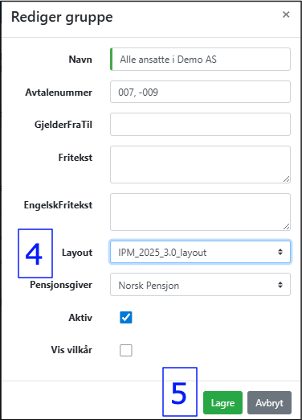
1. Merk grupper som skal redigeres.
2. Klikk på knappen ytterst til høyre i gruppefeltet.
3. Velg alternativet “Rediger” i nedtrekksmenyen.

4. I det nye redigeringsvinduet, velg alternativet “PersonPortalen 3 (PP3)” i “Layout” nedtrekksmenyen.
5. Trykk deretter på “Lagre”.
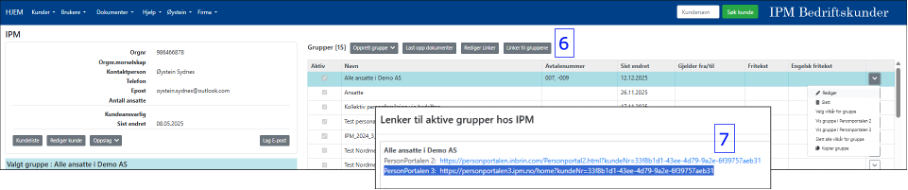
6. Trykk på knappen “Linker til gruppene”.
7. Merk og kopier lenken/URL-en som heter “PersonPortalen 3” (alternativt, trykk på lenken.).
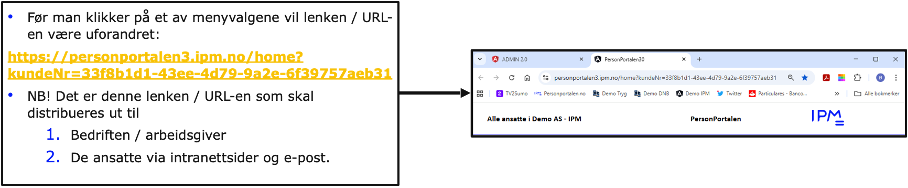
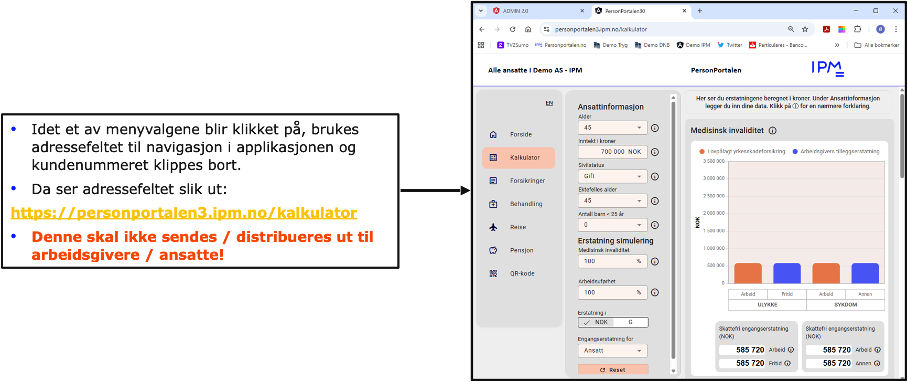
Dersom en bruker har klikket på et menyvalg og allerede har begynt å bruke applikasjonen, kan man finne den opprinnelige URL-en igjen under menyvalget “QR-kode”.
Her finner man:
-QR-kode for opplasting av mobilversjon til PersonPortalen 3.0.
-Opprinnelig URL.